
集成测试助手提供了预配置的方法,可以加快端到端 (e2e) 测试覆盖率的测试部署(使用 Android 和 iOS 平台 UI)。
 |
 |
 |
 |
 |
|
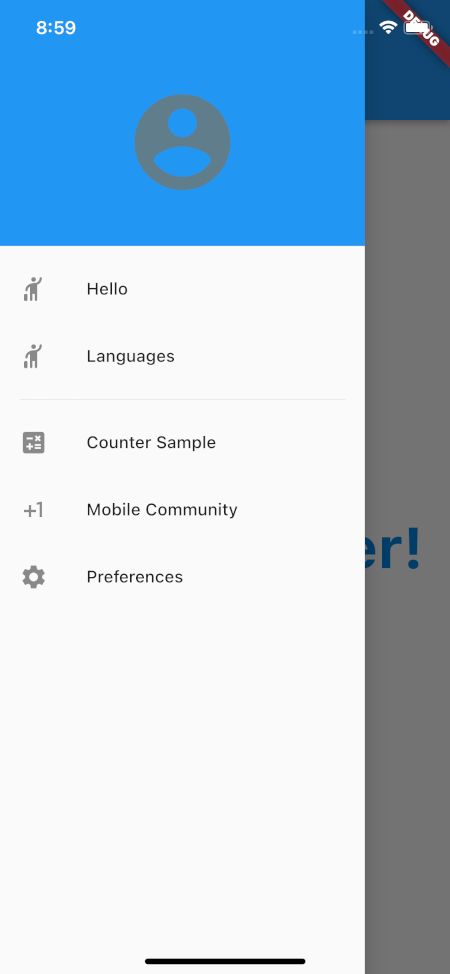
打开抽屉 |
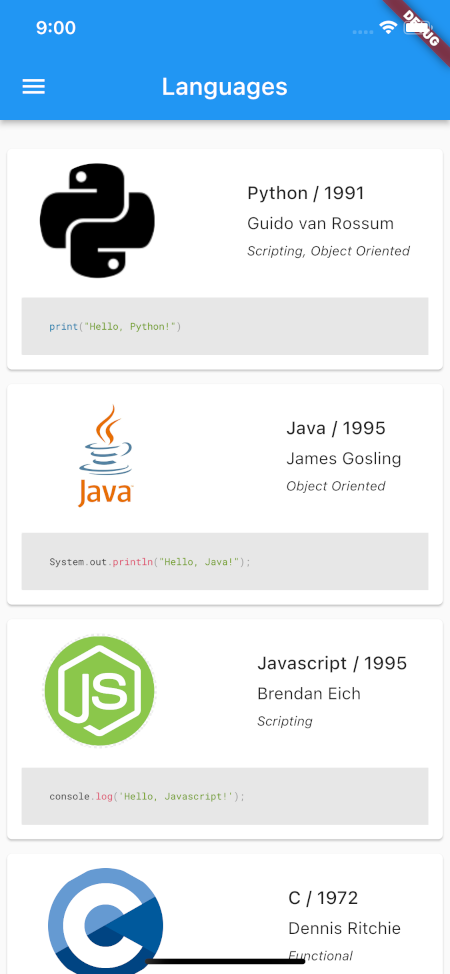
语言 |
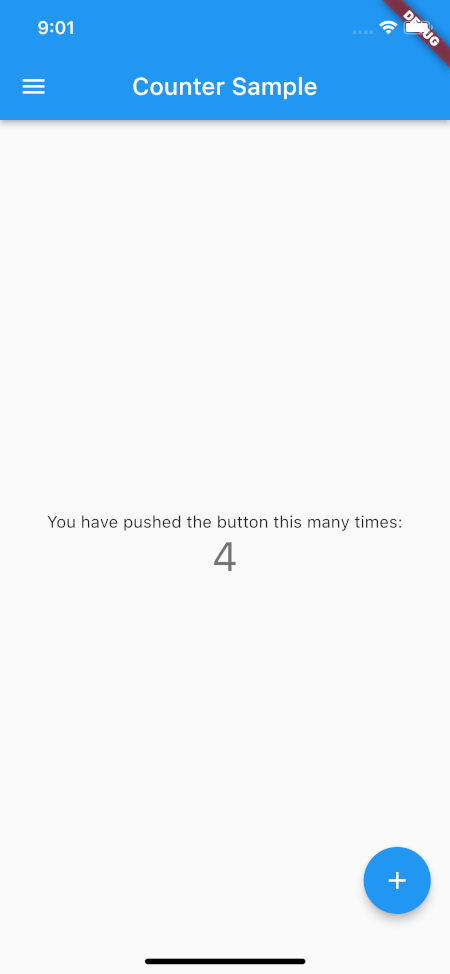
计数器 |
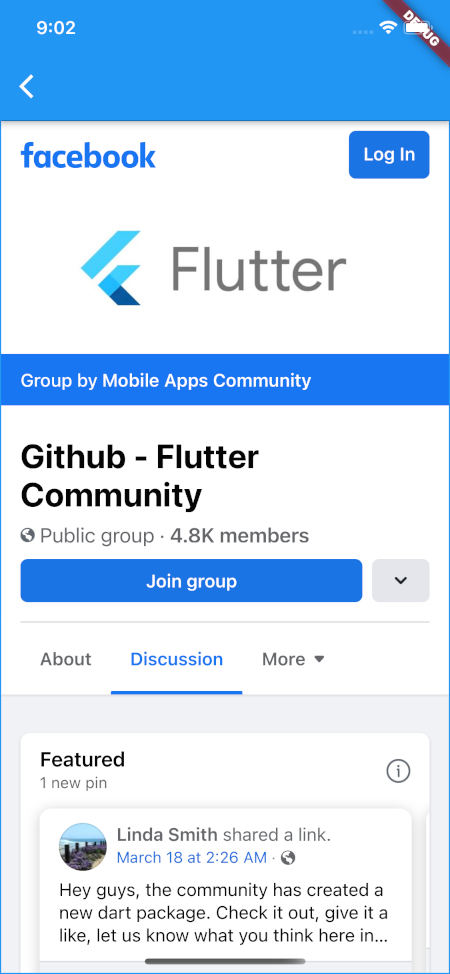
MAC |
所有页面 |
功能
集成测试助手建立在Flutter的集成测试之上。运行端到端(e2e)测试可能会导致代码臃肿和混乱,并导致回归,但有了这个助手,编写测试可以更快、更模块化,并且具有完整的测试覆盖率。这种方法带来了更清晰的开发体验,以及更少的应用程序回归。

集成测试助手(或 BaseIntegrationTest 类)允许使用固定数据进行黑盒测试。目前固定数据支持 JSON 数据,并且可以从项目文件夹中的任何位置加载。以下是正在进行黑盒测试的固定测试数据(assets/fixtures/languages.json)的外观……
{
    "count": 7,
    "next": null,
    "previous": null,
    "results": [
        {
            "id": 1,
            "name": "Python",
            "year": 1991,
            "person": "Guido van Rossum",
            "favorited": true,
            "category" : "Scripting, Object Oriented",
            "logo": "logos/python.png",
            "hello" : "helloworld/1_code_prism_language_python.png",
            "arguments" : "arguments/1_code_prism_language_python.png",
            "description" : "Python is an interpreted high-level general-purpose programming language. Guido van Rossum began working on Python in the late 1980s, as a successor to the ABC programming language, and first released it in 1991 as Python 0.9.0. Python’s design philosophy emphasizes code readability with its notable use of significant indentation. Its language constructs as well as its object-oriented approach aim to help programmers write clear, logical code for small and large-scale projects."
        },
        ...
    ]
}
这些数据通常在 BaseIntegrationTest 子类的 setupInitialData 实现中初始化。以下是如何使用 BlackBox Test your ListViews 以及其他类型的 Widgets with Integration Test Helper 的示例:
class ScreenIntegrationTestGroups extends BaseIntegrationTest {

    late Map _languagesTestData;

    @override
    Future<void> setupInitialData() async {

        _languagesTestData = await loadFixtureJSON('assets/fixtures/languages.json') as Map;

        if (_languagesTestData.isEmpty) {
            throw 'No languages test data found';
        }

    }

    Future<void> validateTestDataAt(int itemIndex, { required String widgetSuffix, required String jsonKey }) async {
        var languageData = _languagesTestData['results'][itemIndex] as Map;
        var itemText = languageData[jsonKey] as String;
        await verifyListExactText(itemIndex, widgetPrefix: 'item', widgetSuffix: widgetSuffix, expectedText: itemText);
    }

    Future<void> testLanguagesFeature() async {

        // VIEW LANGUAGES PAGE
        await showLanguagesList();
        await verifyTextForKey('app-bar-text', 'Languages');

        await validateTestDataAt(0, widgetSuffix: 'name', jsonKey: 'name');
        await validateTestDataAt(1, widgetSuffix: 'name', jsonKey: 'name');

        // VIEW LANGUAGE Python PAGE
        await tapListItem(widgetPrefix: 'item', itemIndex: 0);
        await verifyExactText('Python');
        await tapBackArrow();

        // VIEW LANGUAGE Java PAGE
        await tapListItem(widgetPrefix: 'item', itemIndex: 1);
        await verifyExactText('Java');
        await tapBackArrow();

    }

    Future<void> testCounterFeature() async {

        await showCounterSample();
        await verifyTextForKey('app-bar-text', 'Counter Sample');
        ...

    }

    ...

}
集成测试助手还支持所有主要的 Widget 交互。在点击 Widgets 时,该包支持 tapForKey、tapForType、tapForTooltip、tapWidget(“包含此文本”)、tapListItem 等。
使用 tapListItem,我们处理了等待 UI 加载、查找 Widget 然后点击已找到 Widget 的过程。此外,我们还包括了 ListView 项前缀和列表中的位置。
    Future<void> tapListItem({ required String widgetPrefix, required int itemIndex }) async {
        await waitForUI();
        final itemFinder = find.byKey(ValueKey('${widgetPrefix}_$itemIndex'));
        await tester.tap(itemFinder);
    }
注意:使用 tapListItem 实现,我们从集成测试中至少减少了 3 行代码,并允许该功能在您自己的 BaseIntegrationTest 类自定义实现中重用。
您的 Widget 键实现可能看起来像这样:
    Card(
        elevation: 1.5,
        child: InkWell(
            key: Key('item_$index'),
            onTap: () {
                Navigator.push<void>(context,
                    MaterialPageRoute(builder: (BuildContext context) =>
                            LanguagePage(index: index, language: item)));
            },
            child: LanguagePreview(index: index, language: item)),
        ),
    );
这是使用该键点击列表项 widget 的示例:
    Future<void> testLanguagesFeature() async {

        // VIEW LANGUAGES PAGE
        ...

        // VIEW LANGUAGE Python PAGE
        await tapListItem(widgetPrefix: 'item', itemIndex: 0);
        await verifyExactText('Python');
        await tapBackArrow();

        // VIEW LANGUAGE Java PAGE
        ...

    }
入门
注意:此包示例使用了我们的另一个包。它被称为 drawer_manager 包,您可以在这里找到有关其工作原理的更多详细信息。
安装 Provider、Drawer Manager 和 Integration Test Helper
  flutter pub get provider
  flutter pub get drawer_manager
  flutter pub get integration_test_helper
或在 pubspec.yaml 中安装 Provider、Drawer Manager 和 Integration Test Helper
    ...

dependencies:
  flutter:
    sdk: flutter

    ...

  provider: 6.0.2
  drawer_manager: 0.0.3

dev_dependencies:

  flutter_test:
    sdk: flutter

  integration_test:
    sdk: flutter

  integration_test_helper: 0.0.1
添加集成测试驱动文件 (test_driver/integration_test.dart)
import 'package:integration_test/integration_test_driver.dart';

Future<void> main() => integrationDriver();
用法
创建 hello 文件 (lib/hello.dart)
import 'package:flutter/material.dart';

class HelloPage extends StatelessWidget {

  final int position;

  const HelloPage({Key? key, required this.position}) : super(key: key);

  @override
  Widget build(BuildContext context) {
    return Center(
      child: Text(
        'Hello, Flutter $position!',
        key: Key('hello-page-text-$position'),
        textAlign: TextAlign.center,
        style: const TextStyle(
            color: Color(0xff0085E0),
            fontSize: 48,
            fontWeight: FontWeight.bold
        )
      ),
    );
  }
}
创建 main 文件 (lib/main.dart)
import 'package:flutter/material.dart';
import 'package:provider/provider.dart';
import 'package:drawer_manager/drawer_manager.dart';

import 'hello.dart';

void main() {
  runApp(setupMainWidget());
}

Widget setupMainWidget() {
  WidgetsFlutterBinding.ensureInitialized();
  return const MyApp();
}

class MyApp extends StatelessWidget {
  const MyApp({Key? key}) : super(key: key);

  @override
  Widget build(BuildContext context) {
    return ChangeNotifierProvider<DrawerManagerProvider>(
        create: (_) => DrawerManagerProvider(),
        child: MaterialApp(
          title: 'Flutter Demo',
          theme: ThemeData(primarySwatch: Colors.blue),
          home: const MyHomePage(),
        ));
  }
}

class MyHomePage extends StatelessWidget {

  const MyHomePage({Key? key}) : super(key: key);

  String _getTitle(int index) {
      switch (index) {
        case 0: return 'Hello 1';
        case 1: return 'Hello 2';
        default: return '';
      }
  }

  Widget _getTitleWidget() {
    return Consumer<DrawerManagerProvider>(builder: (context, dmObj, _) {
      return Text(
        _getTitle(dmObj.selection),
        key: const Key('app-bar-text')
      );
    });
  }

  @override
  Widget build(context) {

    final drawerSelections = [
      const HelloPage(position: 1),
      const HelloPage(position: 2),
    ];

    final manager = Provider.of<DrawerManagerProvider>(context, listen: false);

    return Scaffold(
        appBar: AppBar(title: _getTitleWidget()),
        body: manager.body,
        drawer: DrawerManager(
          context,
          drawerElements: [
            const DrawerHeader(
              decoration: BoxDecoration(color: Colors.blue),
              child: Padding(
                padding: EdgeInsets.only(bottom: 20),
                child: Icon(
                  Icons.account_circle,
                  color: Colors.blueGrey,
                  size: 96,
                ),
              ),
            ),
            DrawerTile(
              key: const Key('drawer-hello-1'),
              context: context,
              leading: const Icon(Icons.hail_rounded),
              title: Text(_getTitle(0)),
              onTap: () async {
                // RUN A BACKEND Hello, Flutter OPERATION
              },
            ),
            DrawerTile(
              key: const Key('drawer-hello-2'),
              context: context,
              leading: const Icon(Icons.hail_rounded),
              title: Text(_getTitle(1)),
              onTap: () async {
                // RUN A BACKEND Hello, Flutter OPERATION
              },
            )
          ],
          tileSelections: drawerSelections,
        ));
    }

}
导入 Flutter Test 和 Integration Test Helper (在 integration_test/app_test_groups.dart 中)
    ...
import 'dart:io';
import 'package:flutter_test/flutter_test.dart';
import 'package:integration_test_helper/integration_test_helper.dart';
子类化 BaseIntegrationTest (在 integration_test/app_test_groups.dart 中)
集成测试助手可以支持特定于平台的实现,例如 showHelloFlutter 方法。此方法使用 Android 的抽屉并适应 Android 环境。
class ScreenIntegrationTestGroups extends BaseIntegrationTest {

    // ...

    @override
    Future<bool> isPlatformAndroid() async {
        return Future.value(true);
    }

    @override
    Future<void> setupInitialData() async {
        // ...
    }

    Future<void> showHelloFlutter({required int position}) async {
        print('Showing Hello, Flutter $position!');
        if(Platform.isAndroid) {
            await tapForTooltip('Open navigation menu');
            await tapForKey('drawer-hello-$position');
        }
        await waitForUI();
    }

    Future<void> testHelloFlutterFeature() async {
        await showHelloFlutter(position: 1);
        await verifyTextForKey('app-bar-text', 'Hello 1');
        await verifyTextForKey('hello-page-text-1', 'Hello, Flutter 1!');

        await showHelloFlutter(position: 2);
        await verifyTextForKey('app-bar-text', 'Hello 2');
        await verifyTextForKey('hello-page-text-2', 'Hello, Flutter 2!');
    }

    // ...

}
设置 BaseIntegrationTest 子类 (在 integration_test/app_test.dart 中)
import 'package:flutter_test/flutter_test.dart';
import 'package:integration_test/integration_test.dart';

import 'package:example/main.dart' as app;
import 'app_test_groups.dart';

void main() async {

    IntegrationTestWidgetsFlutterBinding.ensureInitialized();

    testWidgets('Testing end to end single-screen integration', (WidgetTester tester) async {

          final main = app.setupMainWidget();
          final integrationTestGroups = ScreenIntegrationTestGroups();
          await integrationTestGroups.initializeTests(tester, main);

          await integrationTestGroups.testHelloFlutterFeature();

      }, timeout: const Timeout(Duration(minutes: 1))
    );

}
在 BaseIntegrationTest 子类上运行驱动程序 (使用 integration_test/app_test.dart)
flutter drive --driver=test_driver/integration_test.dart --target=integration_test/app_test.dart
附加信息
或者,您可以运行示例
该示例项目有 5 个屏幕,它们已分组为集成测试。
包支持
要支持此仓库,请查看 SUPPORT.md 文件。
包文档
要查看包的文档,请点击此链接


