

Tabame
? 这个应用程序是关于什么的?
这个应用程序的主要目的是替代任务栏,同时我也添加了更多有时会派上用场的功能。它不是关于你在屏幕上增加的 30 像素,而是限制来自闪光、徽章、通知以及微软强行推给用户的其他应用程序的干扰。
最佳使用方式
- 你可以将快速菜单绑定到
- 鼠标侧键,大多数鼠标都有这些按键。
- 任何额外的鼠标按钮。打开你的鼠标软件,将其绑定到类似
CTRL+ALT+SHIFT+F9的内容,然后聚焦 Tabame 并按下上方字段中的按钮。 - 如果你的鼠标没有额外的按钮,你可以将其绑定到类似
Shift+Win+A这样简单的组合,这对手指很方便。
你可以在这里观看一个小型演示
|
|
|---|
? 如何安装
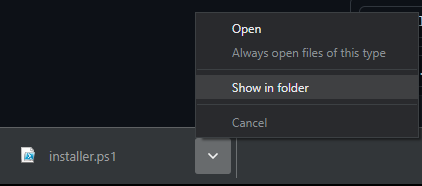
转到 发布页面。它在右侧边栏。下载 installer.ps1 或 tabame.zip
最简单的安装方法
- 下载 installer.ps1
- 打开你的 下载文件夹
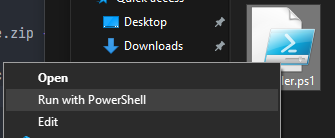
- 右键单击并选择 “使用 PowerShell 运行”
- 完成主设置即可?
 |
 |
|---|
手动安装
- 下载 zip 压缩包。
- 将其解压到你想要的文件夹中。
- 打开 tabame.exe
? 如何卸载
如果你是用 installer.ps1 安装的,请打开文件资源管理器,在地址栏输入 %localappdata%,然后删除 Tabame 文件夹。如果你是手动安装的,请删除你存放它的文件夹。
? 如果遇到任何错误或 bug
请在此处提交一个 issue,这将非常有帮助。在我的电脑上它可以正常工作,但每台 PC 都可能不同。
请也提供 errors.log 文件。你可以在这里找到它:%localappdata%/Tabame。打开文件资源管理器并将该路径粘贴到地址栏。
感谢 @elvinvandalen 帮助我修复了一个 bug,该 bug 导致应用程序在启动时因 AudioPropertyStore 对某些用户存在 bug 而崩溃。
已知问题:对于少量用户,音频模块会导致应用程序崩溃。如果你在启动时遇到崩溃,并且仍然想使用 Tabame,请打开 %localappdata%/Tabame 文件夹,创建一个名为 disable_audio.txt 的文件,然后再次启动 Tabame。
自己动手
此项目是开源的,这意味着你可以编译自己的版本。
- 安装适用于 Windows 的 Flutter
- 打开 Visual Studio Installer,在“Individual Components”(Individual Components)中选择 ATL Dependencies 并安装。
- 在 Tabame 文件夹中打开一个控制台,输入
flutter build windows - exe 文件位于
build\windows\runner\Release - 你可以打开 vsCode 并调试应用程序。
使用 Flutter 编写
这意味着它消耗的资源和磁盘空间非常少。
空闲时 CPU 为 0.0%,使用时低于 3%。
RAM 使用量低于 50 MB,通常在 40 MB 左右。
它只需要 26.5 MB 的空间。
运行速度非常快,没有中断
主要功能
? 视图 (v1.1)
? 快速操作菜单 (v1.2)
? Fancyshot (v1.2)
?️ 快速菜单
这是按下主热键时弹出的菜单。它分为三个部分
顶部栏
包含音频控制、音量控制、快速操作、固定应用、桌面按钮和设置按钮。
音频控制
- 左键单击打开音频框,您可以在其中修改音频设备。
- 右键单击可切换默认音频输出。
- 中间按钮可静音或取消静音。
- 向上或向下滚动可更改音量级别。
音量控制
- 左键单击发送播放或暂停信号。
- 右键单击发送下一曲。
- 中间按钮发送上一曲。
- 向上或向下滚动可更改音量级别。
快速操作
- Spotify 按钮 – 只向 Spotify 发送媒体控制,按钮与音量控制相同。
- 任务管理器按钮 – 打开任务管理器
- 虚拟桌面按钮 – 左键单击移至右侧(下一个)桌面,右键单击移至左侧(上一个)桌面
- 切换任务栏按钮 – 隐藏或显示任务栏
- 固定窗口按钮 – 将最后一个聚焦的窗口置顶
- 麦克风静音按钮 – 静音麦克风,右键单击可切换设备输入。
- 常亮按钮 – 保持屏幕亮着
- 更改主题按钮 – 在深色和浅色之间切换。它不会改变设置!
- 隐藏桌面文件按钮 – 隐藏/显示桌面上的文件,如果你不总是使用它们,这很好。
- 切换隐藏文件按钮 – 隐藏/显示隐藏文件。
- v1.2
- Fancyshot – 带编辑器的屏幕截图。
- 书签 – 查看你保存的书签。
- 倒计时 – 用于快速访问的倒计时。
- 计时器 – 创建快速计时器。(v1.3: 计时器重启后保存)
- 快速操作菜单 – 一个专用的快速操作菜单。
- 失去焦点时关闭 – 如果你想让 QuickMenu 保持在屏幕上,请切换此选项。
- v1.3
- 自定义字符 – 你可以保存自定义字符或浏览不同语言的重音符号或货币符号。
- 计划关机 – 在特定时间或一段时间后计划计算机关机。
- 大小写转换 – 将文本转换为 camelCase、PascalCase、snake_case、kebab-case、UPPERCASE 或 lowercase
- 备忘录 – 保存你的备忘录。
任务栏
包含你打开的窗口,显示图标、是否发声、是否固定、显示器编号、标题、媒体控制和关闭按钮。
你可以右键单击列表中的窗口将其移动到右侧或左侧桌面、固定或强制关闭。
你可以向左或向右拖动以将应用程序切换到不同的桌面。
你可以在任务栏级别或顶部栏级别显示快速菜单。你可以按显示器、活动或仅当前显示器对窗口进行排序。
你可以使用正则表达式重写应用程序标题,例如

底部栏
底部栏的主要元素是时间和天气。它还显示
托盘图标
它显示了现有托盘图标的列表。你可以在设置中隐藏/固定图标。你可以模拟点击图标,或打开图标的可执行文件。有些应用程序不响应原生点击,所以你可以设置第二个选项!
PowerShell 脚本
你可以固定 PowerShell 脚本以便于访问,可以直接编写代码或创建一个 .ps1 文件,然后将其设置为命令 Invoke-Item path\to\script.ps1
系统信息
你的 CPU 和 RAM 使用情况。
如果 UI 变得太拥挤,你可以将固定应用和托盘图标移动到同一级别。
你可以更改图标并在菜单上方添加启动画面,如果你将其品牌化为自己的产品或添加公司徽标。
?️ 快速运行
你可以直接从快速菜单启动快速运行,只需开始输入即可。你还可以设置一个热键来专门打开它。
请注意:快捷方式字母后面总有一个空格。你可以添加正则表达式作为最后一个参数。看看计算器或货币转换器。
包含
转换器
- 计算器:默认快捷方式为
c。你可以用 | 分隔多个数学方程,并使用 x,y,z,a,b,c 作为变量。它支持复杂的方程。例如:66*20/12…c 75 | x * 20% | x - y | z * 30% | z-a…c 2+3*sqrt(4) - 单位转换器:默认是
u。支持长度、质量、温度、体积、速度、数字、面积、能量、力、燃料、功率、压力、鞋码、时间、扭矩。例如:u 1 in to cm…u 1 mass - 货币转换器:默认是
cur。它使用 fawazahmed0/currency-api 仓库获取最新汇率。例如:cur 100 eur to usd…100 usd to eur…100$ to eur - 颜色转换器:默认是
col。支持以下格式之间的转换:十六进制#或0x、rgba、hsla、hsv、cmyk。例如:col #ff00ff…rgba(123,255,54,12) - 时区:默认是
tz。显示特定时区的当前时间,也包含夏令时。
处理器
- 快捷方式:默认是
s。适合用于收藏链接或搜索。 - 备忘录:默认是
m。用于保存你可能稍后需要的命令、文本、信息。 - 正则表达式:默认是
rgx。如果你需要,可以测试正则表达式。 - Lorem:默认是
lorem。它会生成 lorem ipsum 文本,例如:lorem 3 long headers - 编码器:默认是
enc。使用 ! 进行编码,使用 @ 进行解码。支持 url、base、rot13、ascii。
实用工具
- 书签:默认是
b。你可以从界面中打开你保存的书签。 - 计时器:默认是
t。用它来设置快速计时器,例如t 5 tea,在 5 分钟后提醒你喝茶,而不会忘记它 4 小时。 - 变量:默认是
v。如果你需要重置变量,请与热键结合使用。 - 发送按键:默认是
k。你可以保存特定的按键,并通过快速菜单触发它们。例如:k m来触发MEDIA_NEXT_TRACK,如果你不想将手指伸向随机的媒体下一曲键盘按钮。
? 主题
你可以更改背景颜色、文本颜色和强调色。快速菜单中间也有一个细微的渐变,你也可以更改其不透明度。
你可以选择预定义的颜色或你自己的颜色。
? 音频
我创建这个应用程序的主要原因之一是方便地管理音频。你可以轻松地在输出设备之间切换,通过鼠标移动来用热键更改音量,并修改特定应用程序的音量。
另一个原因是修复 Spotify,它会响应所有媒体触发器并据此执行操作。我认为这是一种营销策略,意思是“你想要音乐?我们就是你的音乐”。所以我制作了这些功能(你需要从设置中启用它们):
- 当你播放应用程序时,Tabame 会尝试静音 Spotify。
- 当有其他来源发出声音时,Spotify 会暂停。
- 快速操作中有一个专门针对 Spotify 的按钮,所以如果你只想播放/暂停 Spotify,你可以使用它。
发出声音的每个应用程序都有专门的媒体控制,你可以设置默认的 exe 来默认显示它们。
你还可以修改音量 OSD 以隐藏媒体、使其更细或完全隐藏。
⌨️ 热键
我试图创建一个复杂的热键系统,通过一个按钮你可以实现更多功能。
- 每个热键都有一个触发器列表,每个触发器都可以执行多个操作。
- 你可以激活光标下的窗口,这样数据就会发送到你想要的地方。
- 你可以通过标题、exe 或类来设置特定窗口的触发器。
- 你可以设置一个窗口的特定区域作为触发器,以像素或百分比表示。该区域可以固定在窗口的四个点上。
- 触发器可以是
- 按下
- 双击
- 鼠标移动
- 触发器可以在结束时或在移动时发生。
- 按住时长
- 如果需要更复杂的逻辑,你可以设置一个变量检查。
操作可以是
- 发送按键
- 热键
- Tabame 功能
- 设置变量
- 发送点击
Tabame 函数包括
- 切换任务栏
- 切换快速菜单
- 在中心显示快速菜单
- 切换快速运行
- 显示上次活动的窗口
- 打开音频设置
- 播放/暂停 Spotify
- 切换隐藏文件
- 切换桌面文件
- 切换音频输出
- 切换麦克风输入
- 切换麦克风
- 切换到右侧桌面
- 切换到左侧桌面
你可以设置多个操作。
例如:使用主热键,你可以打开 tabame、显示前一个窗口、切换任务栏、打开开始菜单、打开 ALT+Z 菜单、打开新的 Chrome 标签页、显示桌面、更改音量级别或切换桌面。你不需要为每件事学习新的热键。
? 书签
在这里你可以为你的项目、文档和其他你需要快速访问的项目创建书签。
你可以收藏文件夹、链接或命令。
你可以创建包含书签的组。你可以为每个书签设置一个表情符号,这样以后你忘记了哪个是什么时,可以区分它们。
你可以通过在 QuickMenu/Quickrun 中输入 b 然后是书签名称来访问书签,例如 b tabame。
例如,我创建了一个名为 Tabame 的组,其中保存了 vscode 的命令、发布文件夹、安装文件夹和 github 页面。当我需要打开其中一个时,我不会手动导航,而是打开 QuickRun,输入 b tabame 并用箭头导航。

? 活动跟踪
Trktivity 会跟踪你的活动?。它会记录击键次数、每 3 秒鼠标点击一次以及活动窗口的 exe 和标题(如果你设置了过滤器)。
你可以按天或按一组天查看统计数据。它会生成一个从 00:00 到 24:00 的图表。
它为你在其中聚焦的可执行文件以及你为其创建了过滤器的标题生成时间线。
默认情况下它是禁用的,你可以启用它,所有记录的信息都存储在你的本地计算机上,并且不会发送到任何地方。
? 任务
任务包含提醒和页面监视器。
提醒可以是重复的,也可以是每天一次。你可以设置一周中的哪些天生效,对于重复提醒,你可以设置提醒生效的间隔。你可以选择接收 Toast 通知或音频通知。你可以使用 xNR 来重复消息,例如 Workout x3。
v1.3
- 你可以创建永久提醒。当你收到新的提醒通知时,你会在 QuickActions QuickMenu 中看到一个警告标志,你需要手动点击它来移除。这对于药物提醒很有用。
- 你可以创建间隔提醒,每隔 $X$ 天一次。例如,如果你设置从周一开始每隔 5 天一次,它将在周六 (+5 天) 周四 (+5 天) 周二等触发。
页面监视器将每隔一段时间检查一个链接,以查看是否存在特定文本。例如,如果你在一个不起眼的论坛上发帖,想知道何时收到回复,你可以设置链接、60 秒间隔和 \d+ Replies,当该字符串更改时,你就会收到通知。
✨ Wizardly
Wizardly 是一套可以与文件夹配合使用的工具。你可以将其添加到上下文菜单中以便于访问。
在文件夹中查找文本
你可以在一个文件夹中递归地搜索文本。你可以使用正则表达式、区分大小写或仅匹配整个文本。
重要功能(也是我创建它的原因):你可以排除文件/文件夹,所以如果你不想看到来自例如 node_modules 的结果,你可以在过滤器中设置。例如 Notepad++ 和 vsCode 没有这个功能,这很烦人。
项目概览
它计算代码行数并进行汇总。你可以忽略文件夹或仅显示特定文件类型。
它显示代码行、非代码行(包含 1-2 个字符的行,如 []{}())、注释行和空行。
它还计算用相同字符写多少本书。令人惊讶的是,这个项目相当于七本半的书。
例如,在写这份 README.md 的时候,Tabame 有 27,191 行,761,698 个字符,在我看来这是令人印象深刻的,因为我是一个人写的。
重命名文件
你可以批量重命名文件,可以使用正则表达式,也可以使用列表。当你想要从 IMG_20220725_121728.jpg 更改为 25 July 2022.jpg 时,这可能很有用。
文件夹大小扫描
你可以递归地扫描文件夹并查看每个文件夹的大小,你可以删除文件夹。
Hosts 编辑器 (v1.3)
你可以直接从 Tabame 编辑 hosts 文件!你需要管理员权限才能使用此功能。
? 视图
Views 是 PowerToys FancyZones 的替代品。如果预设不符合你的需求,并且你需要更多灵活性,你应该尝试这个功能。
它包含一个网格,你可以使用滚轮更改其大小。拖动一个窗口,按右键,将窗口移动到你想要的位置,按住右键,选择一个区域然后释放右键和左键。当你再次移动窗口时,它会恢复到以前的大小。
这不具有 DPI 感知。如果更改了显示器 DPI,请使用 PowerToys。
工作区
使用工作区,你可以保存特定窗口的当前位置和大小,这样你就可以轻松地从 QuickMenu QuickActions 中加载它们。
Hooks
使用 Hooks,你可以将多个窗口关联在一起,当你聚焦一个窗口时,其他窗口也会同时出现。你可以通过右键单击 QuickMenu 中的窗口来访问此功能。
预设尺寸 (v1.2)
你可以注册预设尺寸,并通过右键单击 QuickMenu 中的窗口来访问它们。当你需要特定窗口尺寸时,例如移动视图或半屏,这会很有用。
视图操作
views.mp4
? 快速操作菜单
| 你可以将快速操作菜单绑定到一个热键,并访问设置特定音量、Spotify 控制、tabame 功能、更改音频输出和运行命令等功能。QuickActionsMenu 现在几乎包含了 QuickMenu 中的所有快速操作按钮。 |
|
|---|
? Fancyshot
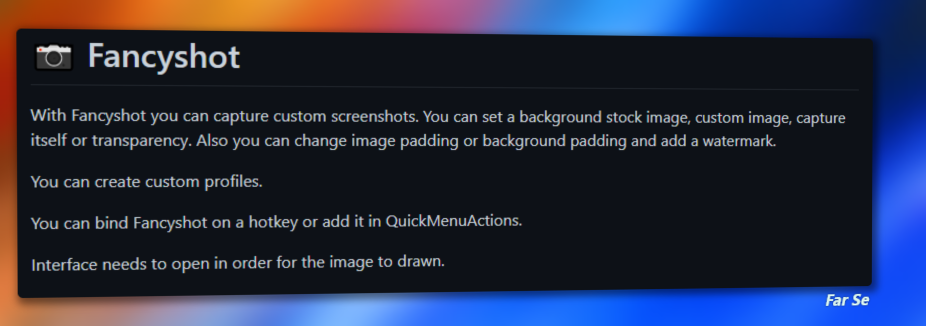
使用 Fancyshot,你可以捕获自定义截图。你可以设置一个背景素材图片、自定义图片、捕获自身或透明度。你还可以更改图像填充或背景填充,并添加水印。
你可以创建自定义配置文件。
你可以将 Fancyshot 绑定到热键或将其添加到 QuickMenuActions 中。
界面需要打开才能绘制图像。
? 结束语
我开始这个项目是为了学习 Dart 和 Flutter,我最初的想法只有 QuickMenu 的功能/应用,但在编写它的过程中,我有了新的想法,最终就成了 Tabame,这是一个我随便想出来的名字。


