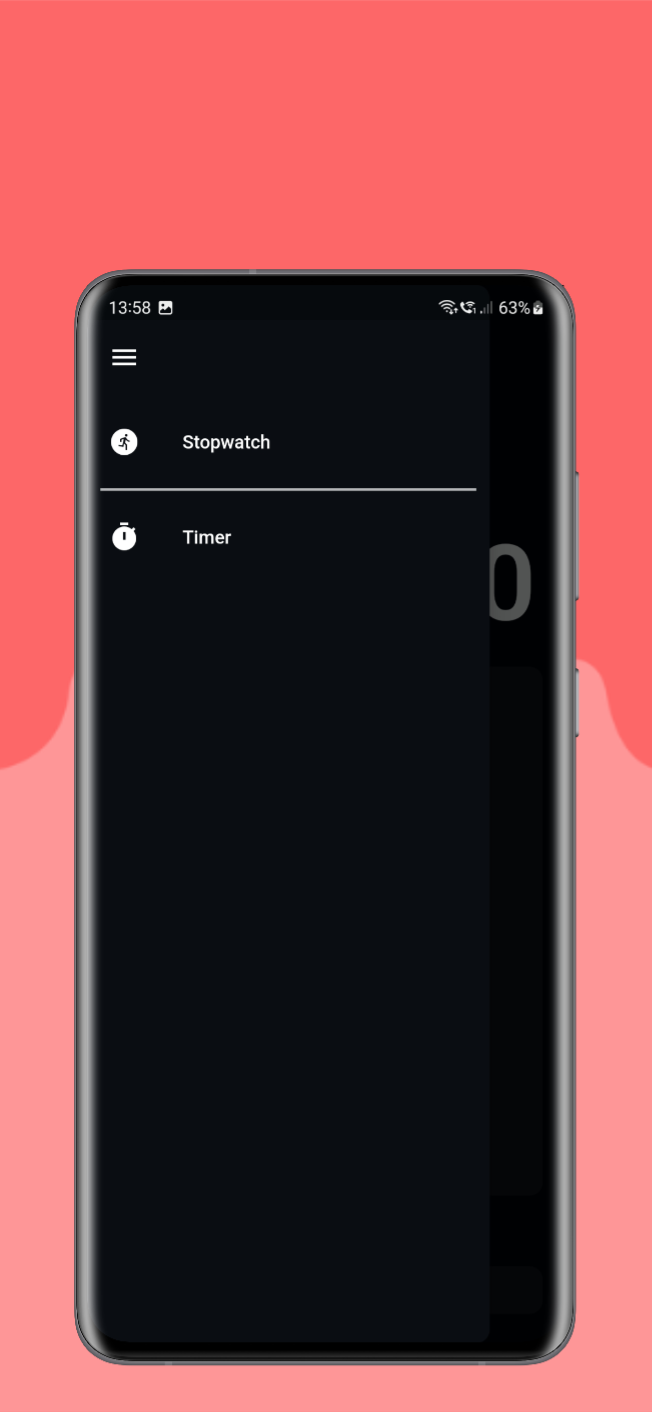
秒表和倒计时应用程序文档
概述
秒表和倒计时应用程序旨在为用户提供可靠的秒表和倒计时功能。该应用程序利用Flutter框架和Riverpod状态管理,确保应用程序状态的高效灵活管理。本文档提供了关于如何使用和导航该应用程序的深入指南,概述了其主要特性和功能。
主要特点
秒表和倒计时应用程序提供以下主要功能
- 秒表:允许用户在秒表操作期间启动、暂停、重置和记录圈数。
- 倒计时器:为用户提供设置倒计时器、暂停、重置和管理预设计时器的能力。
- 预设计时器:使用户能够创建、保存、删除和下载预设计时器以供重复使用。
- 数据持久性:利用SQLite数据库和本地存储,确保即使应用程序关闭并重新打开,预设计时器也能得到保留。
安装和设置
要安装和设置秒表和倒计时应用程序,请遵循以下步骤:
- 从GitHub克隆项目存储库。
- 确保您的计算机上已安装Flutter SDK和必要的依赖项。
- 在您喜欢的IDE或文本编辑器中打开项目。
- 在终端中运行
flutter pub get以获取项目依赖项。 - 连接您的移动设备或模拟器。
- 在终端中运行
flutter run以在连接的设备上启动应用程序。
秒表
秒表功能允许用户测量经过的时间、记录圈数和重置秒表。请按照以下说明使用秒表:
- 在应用程序的主屏幕上,找到并点击“秒表”按钮。
- 将出现秒表屏幕,其中包含三个按钮:“开始/暂停”、“圈数”和“重置”。
- 点击“开始/暂停”按钮启动秒表。在秒表运行期间,按钮将变为“暂停”按钮,允许您根据需要暂停和恢复。
- 要记录一圈,请点击“圈数”按钮。每一圈都会添加到屏幕上显示的圈数列表中。
- 要重置秒表,请点击“重置”按钮。这将停止秒表并清除圈数列表。
倒计时器
倒计时器功能允许用户设置计时器、管理预设计时器和自定义倒计时设置。请按照以下说明使用倒计时器:
- 在应用程序的主屏幕上,找到并点击“倒计时器”按钮。
- 将出现倒计时器屏幕,显示一个垂直列表轮盘,用于选择所需的倒计时时间。
- 通过滚动列表轮盘来选择所需的时间。
- 点击“开始”按钮开始倒计时。该按钮将更改为显示两个选项:“重置倒计时”和“暂停倒计时”。
- 要重置倒计时,请点击“重置倒计时”按钮。
- 要暂停和恢复倒计时,请点击“暂停倒计时”按钮。
- 要管理预设计时器,请点击屏幕右上角的动作按钮。
- 在预设计时器管理屏幕中,您可以添加、删除和下载预设计时器。
- 要添加预设计时器,请点击“添加预设”按钮并按照屏幕上的说明进行操作。
- 要删除预设计时器,请长按所需的计时器并在弹出的警告对话框中确认删除。
- 要下载预设计时器,请转到“操作”选项卡,然后点击“下载预设”按钮。预设将保存到应用程序文件夹的本地存储中,文件名为preffered_timers.txt。
主题选择
秒表和倒计时应用程序提供主题选择功能,以满足用户对浅色或深色模式的偏好。该应用程序会根据用户移动设备上设置的系统范围内的偏好自动调整其配色方案。本节文档将解释主题选择的工作原理以及用户如何自定义应用程序的外观。
系统主题适应
秒表和倒计时应用程序会根据用户设备上设置的系统范围主题偏好动态调整其配色方案。如果用户将其设备设置为浅色模式,则应用程序将显示浅色主题界面。同样,如果用户将其设备设置为深色模式,则应用程序将呈现深色主题界面。这种无缝适应可确保一致且视觉上吸引人的用户体验。
数据持久性
秒表和倒计时应用程序通过利用SQLite数据库和本地存储来确保数据持久性。这确保了即使在应用程序关闭并重新打开时,预设计时器也能得到保留。预设计时器将可供使用,并且对其进行的任何修改都将自动保存。
结论
秒表和倒计时应用程序为用户提供了便捷且用户友好的秒表和倒计时体验。通过Riverpod状态管理,实现了高效的应用程序状态处理,并且预设计时器在应用程序会话之间无缝存储和访问。此外,秒表和倒计时应用程序提供系统主题适应功能,允许用户以其首选的浅色或深色模式使用该应用程序。无论用户偏好浅色还是深色界面,该应用程序都会无缝调整其配色方案,以提供最佳的可读性和美观性。这种灵活性增强了整体用户体验,并确保用户可以根据自己的视觉偏好舒适地使用该应用程序。通过遵循本指南,用户将能够充分利用应用程序的主要功能,并享受准确的时间跟踪和倒计时功能。
照片
浅色模式


黑暗模式