

Mu 缩放系统
使用 Mu 系统让您的设计适应所有屏幕
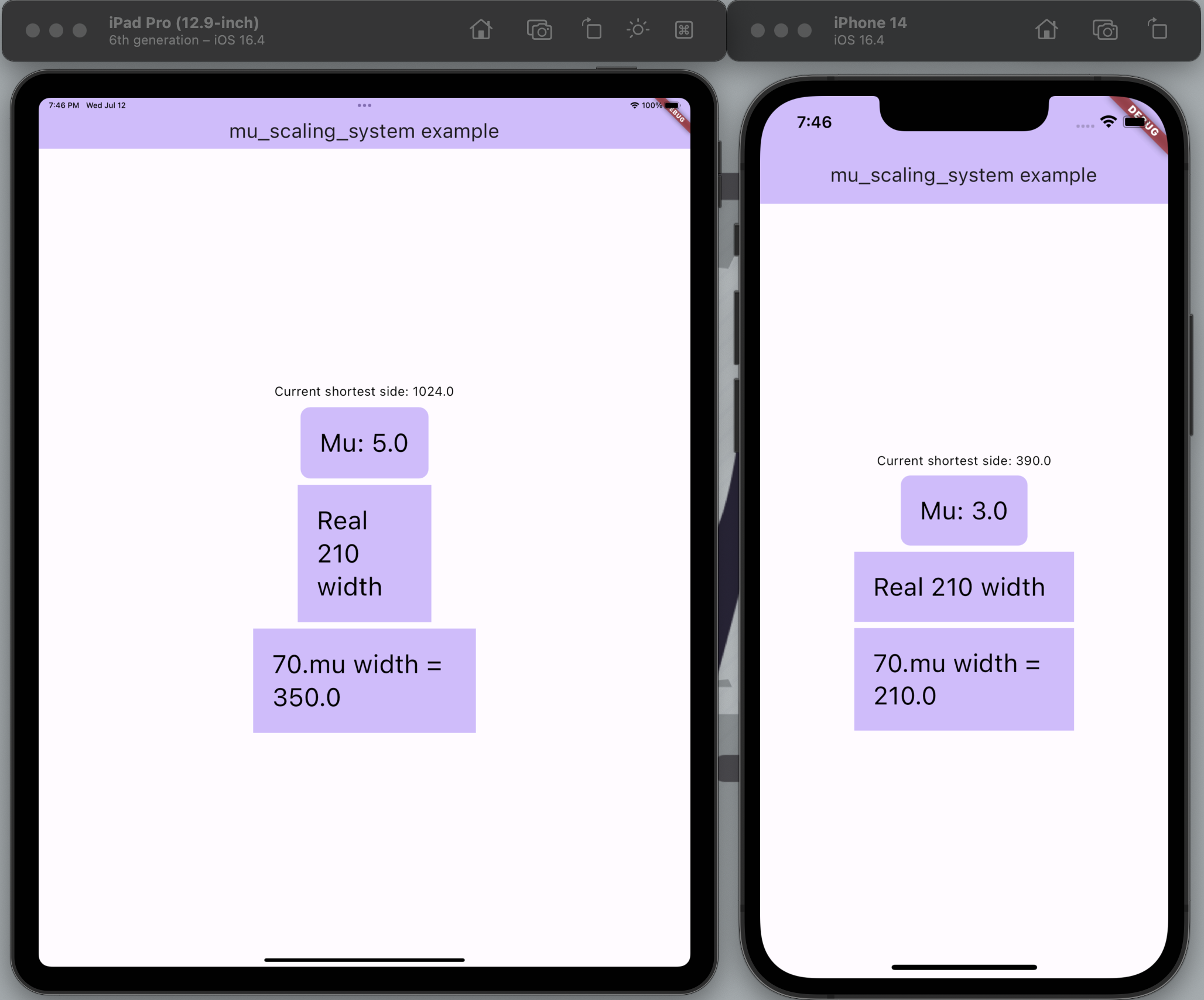
它是如何工作的?
在开发适用于不同屏幕的应用程序时,会出现以下问题:小部件和文本难以适应不同的扩展。例如,如果您正在开发一个基于“iPhone 14 Mini”的应用程序,那么在“iPhone 14 Pro Max”上,它会显得很小且难以使用。而在平板电脑上则显得很难看……
该库的解决办法如下。根据屏幕数据,您指定一个通用的测量单位——Mu。根据屏幕放大倍数,您会增加 Mu。因此,几乎所有小部件尺寸的操作都应基于 Mu。总而言之,在平板电脑上指定的 Mu 数量会更大,因此整个界面会更大,但由于一切都取决于 Mu,因此它是成比例的。
如何使用?
- 将您的 MaterialApp 包装在 MuScalingBuilder 中。
- 将参数传递给 MuScalingBuilder
-
conditions – Mu 的条件列表。
-
defaultValue – 如果所有条件都不满足,则 Mu 的值为。
  The conditions work like this:
  Mu is calculated by going through each condition sequentially in the list.
  If Mu finds a condition, it takes a value from it.
  If all the conditions do not fit, Mu is set to defaultValue.
示例
MuScalingBuilder(
    conditions: [
    MuCondition.side(
        mu: 4,
        minShortestSide: 400,
        maxShortestSide: 800,
    ),
    MuCondition.side(
        mu: 5,
        minShortestSide: 800,
        maxShortestSide: 1500,
    ),
  ],
  defaultValue: 4,
  child: const MyApp(),
),
- 为具有 num 扩展的小部件使用 Mu
SizedBox(
    height: 8.mu,
),
- 为具有扩展的 TextStyle 或 TextTheme 使用 Mu
TextStyle(fontSize: 14).scale((fontSize, mu) => fontSize * mu / 3.5);
TextTheme().scale((fontSize, mu) => fontSize * mu / 3.5);
重要提示
- 用于调整文本样式大小的函数不是通用的,您可以自己定义。它的存在是为了将文本大小调整到 Mu,而不是让文本超出大小。
- 如果 TextStyle 没有设置字体大小,则不能使用 .scale()。(如果您想直接使用,我推荐 Typography 类)。
- 尽情享用吧!
贡献
我们欢迎您的贡献!以下是您可以提供帮助的方式:
- 报告难以实现的错误和场景
- 报告文档中不清楚的部分
- 修正错别字/语法错误
- 更新文档/添加示例
- 通过提交拉取请求来实现新功能


