
FLUTTER REST API
在本文中,我们将学习如何在Flutter应用中集成REST API。众所周知,如今几乎所有应用都使用API通过远程数据。对于任何希望在Flutter领域发展的开发者来说,本文都至关重要。因此,让我们一步一步地了解如何在Flutter中集成REST API。
我们使用http插件从应用程序调用REST API。http提供了get、post、put、read等方法,用于从远程位置发送和接收数据。
本文使用了REST API的虚拟示例。您可以改为使用您项目的API。
输出
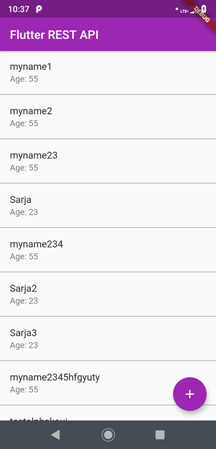
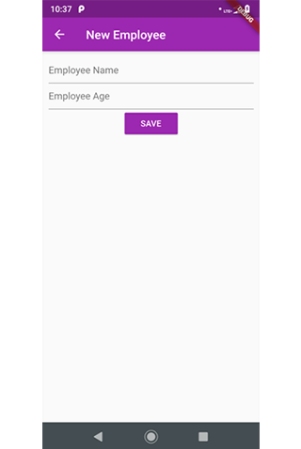
所需插件:http: ^0.12.0+2
编程步骤
-
第一步也是最基本的一步是在Flutter中创建一个新应用程序。如果您是Flutter初学者,可以查看我的博客“在Flutter中创建第一个应用程序”。我创建了一个名为“flutter_rest_api”的应用。
-
打开项目中的pubspec.yaml文件,并在其中添加以下依赖项。
dependencies:
 flutter:
   sdk: flutter
 cupertino_icons: ^0.1.2
 http: ^0.12.0+2
- 创建一个名为“rest_api.dart”的新文件,用于配置REST API URL以及用于发送和接收数据的函数。以下是应用程序中REST API的编程实现。
import 'dart:convert';

import 'package:http/http.dart' as http;

class URLS {
 static const String BASE_URL = 'http://dummy.restapiexample.com/api/v1';
}

class ApiService {
 static Future<List<dynamic>> getEmployees() async {
   // RESPONSE JSON :
   // [{
   //   "id": "1",
   //   "employee_name": "",
   //   "employee_salary": "0",
   //   "employee_age": "0",
   //   "profile_image": ""
   // }]
   final response = await http.get('${URLS.BASE_URL}/employees');
   if (response.statusCode == 200) {
     return json.decode(response.body);
   } else {
     return null;
   }
 }

 static Future<bool> addEmployee(body) async {
   // BODY
   // {
   //   "name": "test",
   //   "age": "23"
   // }
   final response = await http.post('${URLS.BASE_URL}/create', body: body);
   if (response.statusCode == 200) {
     return true;
   } else {
     return false;
   }
 }
}
- 现在,我们将在应用程序中消耗REST API方法。我们已经创建了一个小部件来显示所有员工列表。打开main.dart并实现以下代码。
import 'package:flutter/material.dart';
import 'package:flutter_rest_api/rest_api.dart';

void main() => runApp(MyApp());

class MyApp extends StatelessWidget {
 @override
 Widget build(BuildContext context) {
   return MaterialApp(
     theme: ThemeData(
       primarySwatch: Colors.purple,
     ),
     home: EmployeePage(),
   );
 }
}

class EmployeePage extends StatefulWidget {
 @override
 _EmployeePageState createState() => _EmployeePageState();
}

class _EmployeePageState extends State<EmployeePage> {
 @override
 Widget build(BuildContext context) {
   return Scaffold(
     appBar: AppBar(
       title: Text('Flutter REST API'),
     ),
     body: FutureBuilder(
       future: ApiService.getEmployees(),
       builder: (context, snapshot) {
         final employees = snapshot.data;
         if (snapshot.connectionState == ConnectionState.done) {
           return ListView.separated(
             separatorBuilder: (context, index) {
               return Divider(
                 height: 2,
                 color: Colors.black,
               );
             },
             itemBuilder: (context, index) {
               return ListTile(
                 title: Text(employees[index]['employee_name']),
                 subtitle: Text('Age: ${employees[index]['employee_age']}'),
               );
             },
             itemCount: employees.length,
           );
         }
         return Center(
           child: CircularProgressIndicator(),
         );
       },
     ),
     floatingActionButton: FloatingActionButton(
       onPressed: () {
         Navigator.push(
           context,
           MaterialPageRoute(
             builder: (context) => AddNewEmployeePage(),
           ),
         );
       },
       tooltip: 'Increment',
       child: Icon(Icons.add),
     ),
   );
 }
}
- 为了添加新员工,我们创建了另一个名为AddNewEmployeePage的页面。
该页面将新员工添加到列表中。以下是实现该功能的代码,我在main.dart文件中创建了相关小部件。
class AddNewEmployeePage extends StatefulWidget {
 AddNewEmployeePage({Key key}) : super(key: key);

 _AddNewEmployeePageState createState() => _AddNewEmployeePageState();
}

class _AddNewEmployeePageState extends State<AddNewEmployeePage> {
 final _employeeNameController = TextEditingController();
 final _employeeAge = TextEditingController();
 @override
 Widget build(BuildContext context) {
   return Scaffold(
     appBar: AppBar(
       title: Text('New Employee'),
     ),
     body: Center(
       child: Padding(
         padding: EdgeInsets.all(10),
         child: Column(
           children: <Widget>[
             TextField(
               controller: _employeeNameController,
               decoration: InputDecoration(hintText: 'Employee Name'),
             ),
             TextField(
               controller: _employeeAge,
               decoration: InputDecoration(hintText: 'Employee Age'),
               keyboardType: TextInputType.number,
             ),
             RaisedButton(
               child: Text(
                 'SAVE',
                 style: TextStyle(
                   color: Colors.white,
                 ),
               ),
               color: Colors.purple,
               onPressed: () {
                 final body = {
                   "name": _employeeNameController.text,
                   "age": _employeeAge.text,
                 };
                 ApiService.addEmployee(body).then((success) {
                   if (success) {
                     showDialog(
                       builder: (context) => AlertDialog(
                         title: Text('Employee has been added!!!'),
                         actions: <Widget>[
                           FlatButton(
                             onPressed: () {
                               Navigator.pop(context);
                               _employeeNameController.text = '';
                               _employeeAge.text = '';
                             },
                             child: Text('OK'),
                           )
                         ],
                       ),
                       context: context,
                     );
                     return;
                   }else{
                     showDialog(
                       builder: (context) => AlertDialog(
                         title: Text('Error Adding Employee!!!'),
                         actions: <Widget>[
                           FlatButton(
                             onPressed: () {
                               Navigator.pop(context);
                             },
                             child: Text('OK'),
                           )
                         ],
                       ),
                       context: context,
                     );
                     return;
                   }
                 });
               },
             )
           ],
         ),
       ),
     ),
   );
 }
}
- 太棒了,您已经完成了Flutter REST API集成。在设备或模拟器上运行此项目并查看输出。
结论
在本文中,我们学习了如何在Flutter中实现REST API。我们使用了http插件的get和post方法。
Git: https://github.com/myvsparth/flutter_rest_api


