
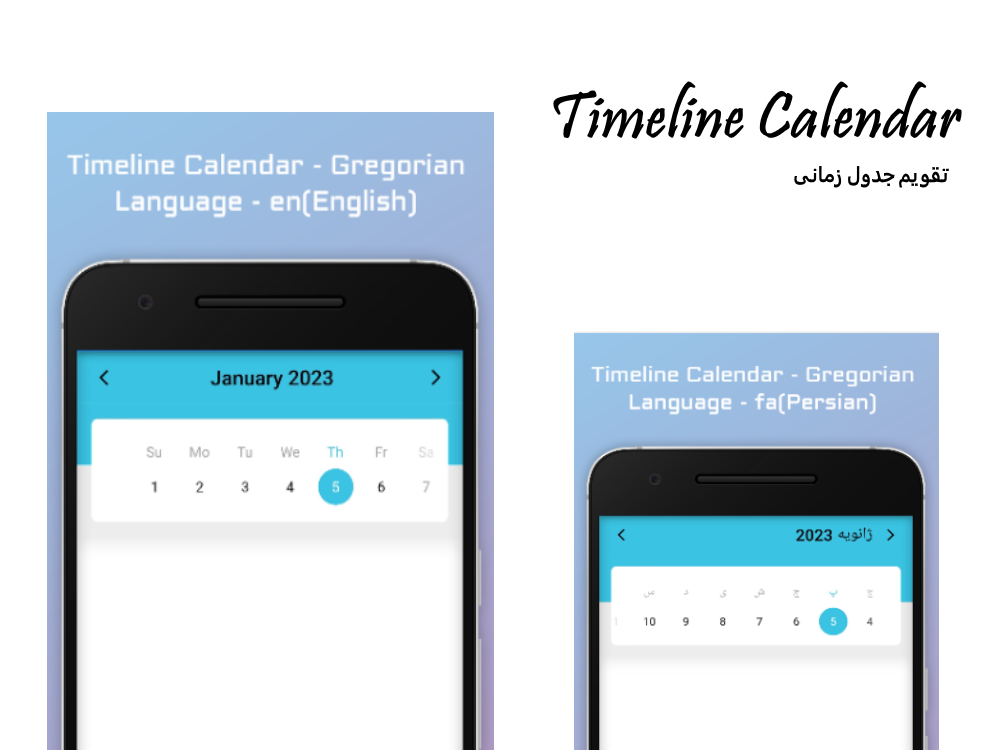


时间轴日历
如何安装
将此添加到您的包的pubspec.yaml文件中
dependencies:
  flutter_timeline_calendar: ^1.0.1
然后您可以通过命令行安装包
$ pub get
或者
$ flutter pub get
或者,您的编辑器可能支持 flutter pub get。请查看您编辑器的文档以了解更多信息。
现在,在您的 Dart 代码中,您可以使用
import 'package:flutter_timeline_calendar/flutter_timeline_calendar.dart';
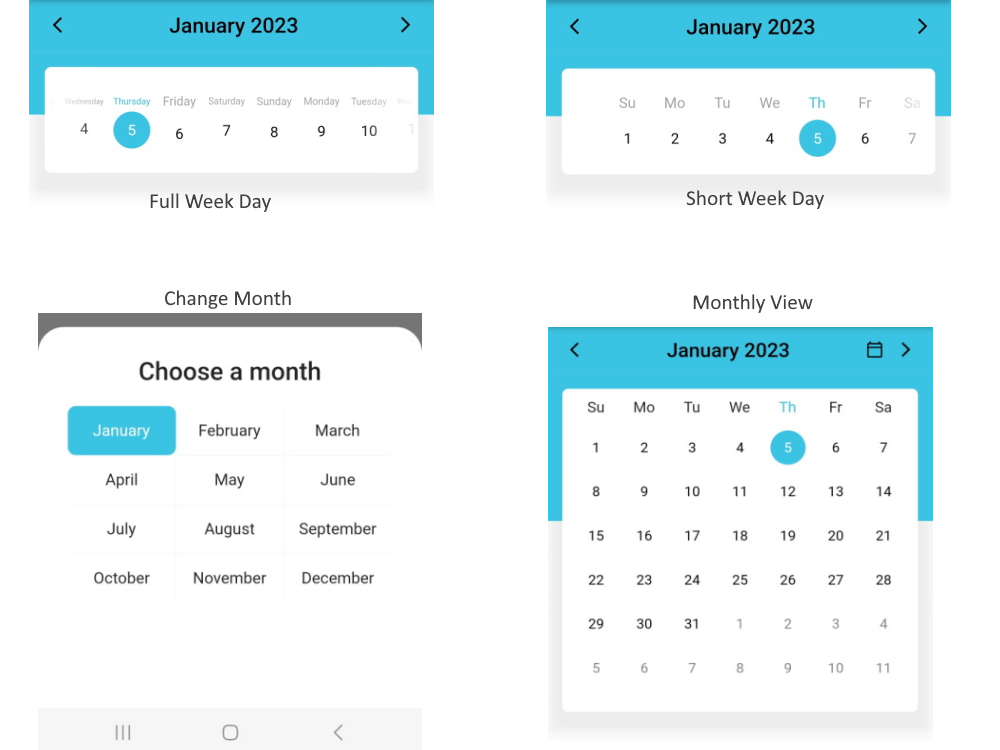
基本用法
您可以加载完整的日历。
    return TimelineCalendar(
          calendarType: CalendarType.GREGORIAN,
          calendarLanguage: "en",
          calendarOptions: CalendarOptions(
            viewType: ViewType.DAILY,
            toggleViewType: true,
            headerMonthElevation: 10,
            headerMonthShadowColor: Colors.black26,
            headerMonthBackColor: Colors.transparent,
          ),
          dayOptions: DayOptions(compactMode: true,weekDaySelectedColor: const Color(0xff3AC3E2)),
          headerOptions: HeaderOptions(
              weekDayStringType: WeekDayStringTypes.SHORT,
              monthStringType: MonthStringTypes.FULL,
              backgroundColor: const Color(0xff3AC3E2),
              headerTextColor: Colors.black),
          onChangeDateTime: (datetime) {
            print(datetime.getDate());
          },
        );
选项
您有许多选项可以更改:样式、区域设置和结构。
| 选项 | 类型 |
|---|---|
| calendarType | 日历类型 (JALALI 或 GREGORIAN) |
| calendarOptions | 日历选项 |
| headerOptions | 标题选项 |
| dayOptions | 日期选项 |
| calendarLanguage | 字符串 (fa,en,pt) |
事件
| 名称 | 描述 |
|---|---|
| onInit | 当 Timeline Calendar 对象插入到树中时调用。 |
| onChangeDateTime | 返回一个新选日期的字符串,如 (年-月-日) |
| onMonthChanged | 当月份更改时,返回一个 CalendarDateTime 字符串 (年-月-日 时:分:秒) |
| onYearChanged | 当年份更改时,返回一个 CalendarDateTime 字符串 (年-月-日 时:分:秒) |
| onDateTimeReset | 点击重置按钮时,返回当前 CalendarDateTime 字符串 (年-月-日 时:分:秒) |
| onChangeViewType | 点击切换视图类型时,返回 ViewType |
CalendarOptions
| 选项 | 类型 | 描述 |
|---|---|---|
| toggleViewType | 布尔值 | 用户是否可以切换月视图和日视图 |
| viewType | 视图类型 | 日历的默认视图类型,日视图或月视图 |
| font | 字符串 | 您的字体名称 |
| headerMonthBackColor | 颜色 | 日历卡片的背景颜色 |
| headerMonthShadowColor | 颜色 | 日历卡片的阴影颜色 |
| headerMonthElevation | 双精度 | 日历卡片阴影的抬高量 |
| headerMonthShape | ShapeBorder | 日历卡片的形状,如 (圆角矩形边框) |
| bottomSheetBackColor | 颜色 | 选择月份和年份的底部工作表的背景颜色) |
HeaderOptions
| 选项 | 类型 | 描述 |
|---|---|---|
| weekDayStringType | 星期几的字符串类型 | 星期几的名称,完整或简短 |
| MonthStringTypes | MonthStringTypes | 月份的名称,完整或简短 |
| headerTextColor | 颜色 | 标题文本的颜色 |
| navigationColor | 颜色 | 标题导航图标的颜色 |
| resetDateColor | 颜色 | 重置日期的图标颜色 |
| backgroundColor | 颜色 | 标题和日历背景的颜色 |
DayOptions
| 选项 | 类型 | 描述 |
|---|---|---|
| weekDaySelectedColor | 颜色 | 选中星期几的颜色 |
| weekDayUnselectedColor | 颜色 | 未选中星期几的颜色 |
| showWeekDay | 布尔值 | 是否显示星期几 |
| compactMode | 布尔值 | 日历卡片是否是紧凑模式 |
| selectedBackgroundColor | 颜色 | 选中日期的背景颜色 |
| unselectedBackgroundColor | 颜色 | 未选中日期的背景颜色 |
| selectedTextColor | 颜色 | 选中日期的文本颜色 |
| disabledTextColor | 颜色 | 禁用日期的文本颜色 |
| unselectedTextColor | 颜色 | 未选中日期的文本颜色 |
| disableFadeEffect | 布尔值 | 当前日期之前的日期是否具有淡入效果 |
| disableDaysBeforeNow | 布尔值 | 当前日期之前的日期是否禁用 |
区域设置
Timeline Calendar 目前支持两种日历类型。公历和日历。
贡献
您可以帮助我们并贡献
- 新选项
- 更多区域设置
- 更好的异常处理


