
笔记存储
然而今天,我将一个现成的应用程序上传到这个仓库。有点匆忙,导致文件有些杂乱,但我希望能平静地开始制作另一个应用程序(再次使用BLoC架构)。
因此,在我开始谈论应用程序之前:要使应用程序正常工作,您必须在Firebase上创建一个项目,并向该项目添加一个Android和/或IOS应用程序(为该平台生成google-services文件)。请遵循Firebase网站上的说明,之后一切都应该正常工作。
应用描述
登录/注册屏幕
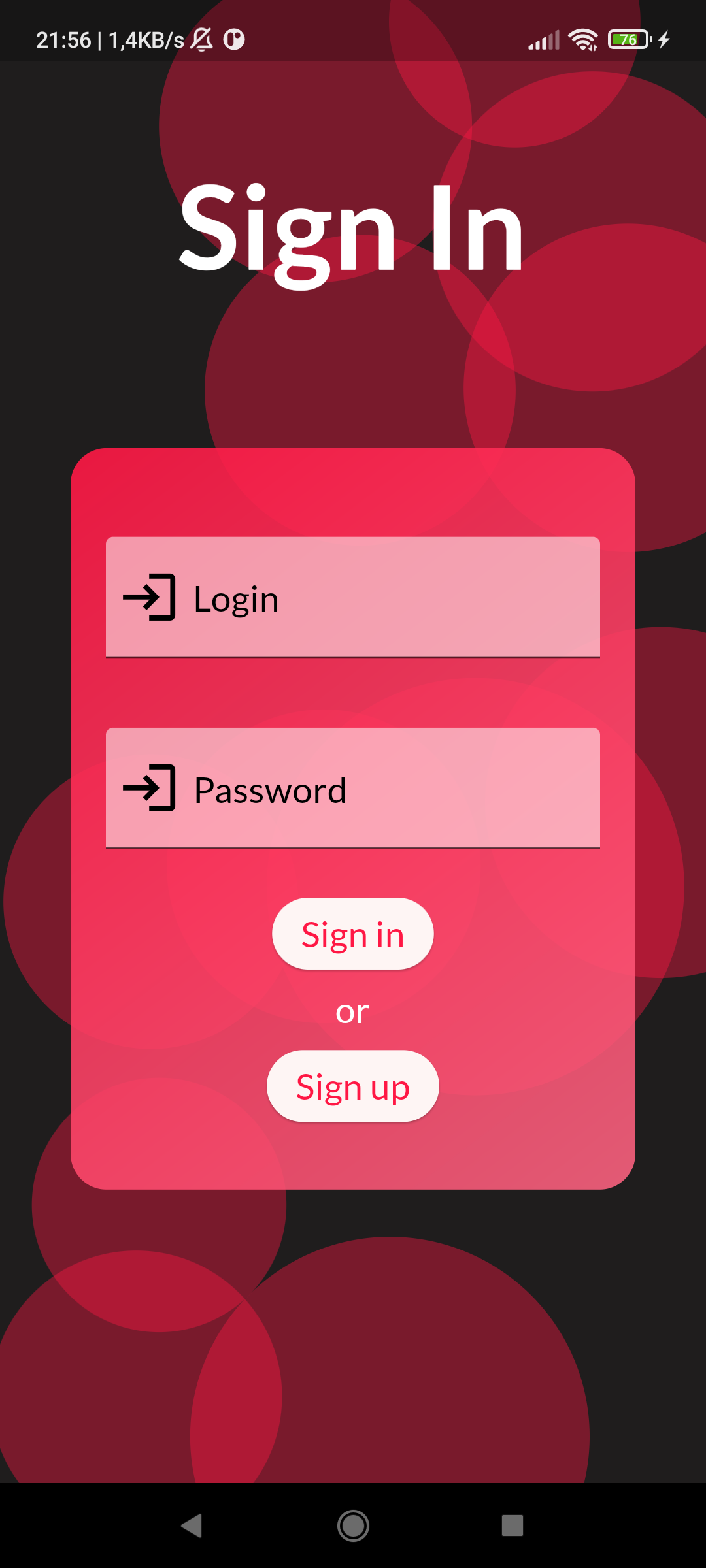
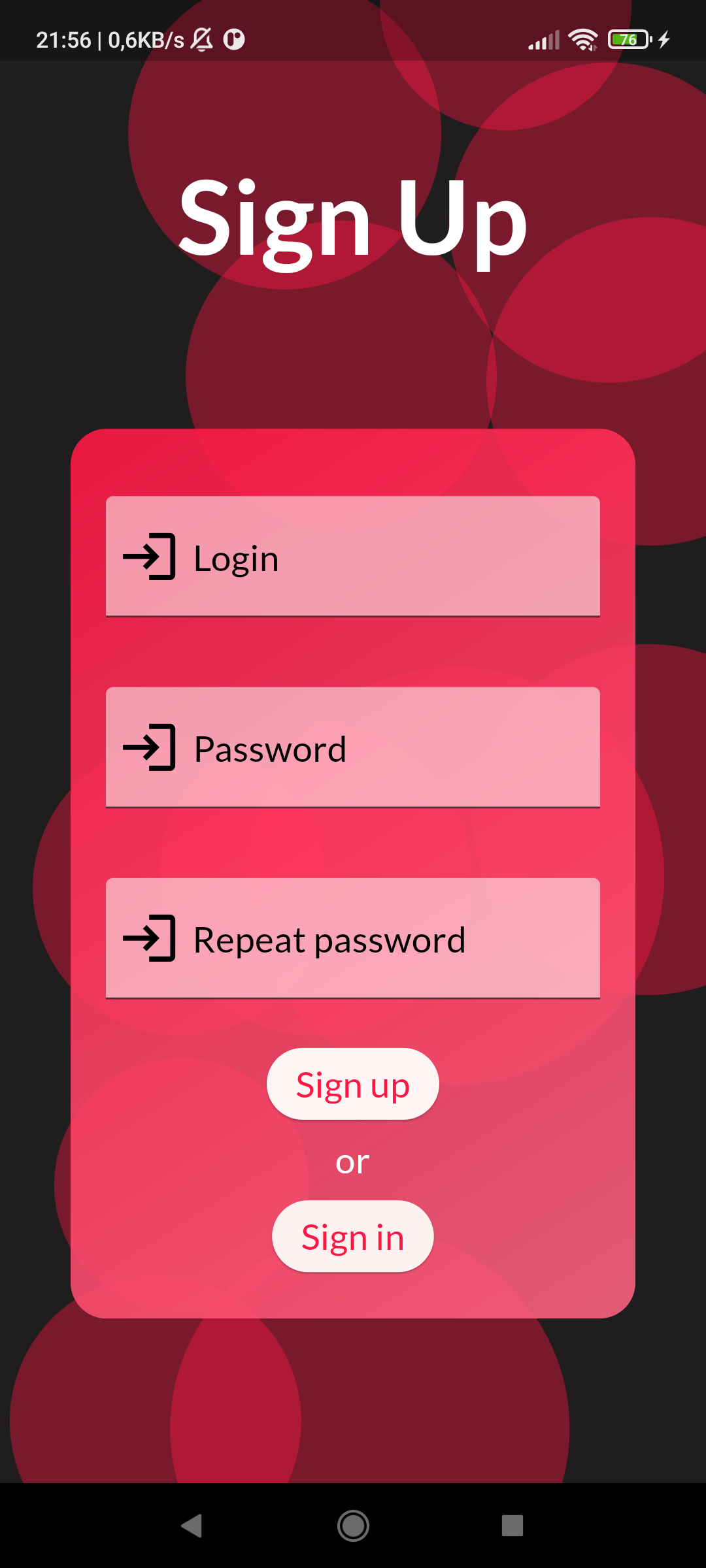
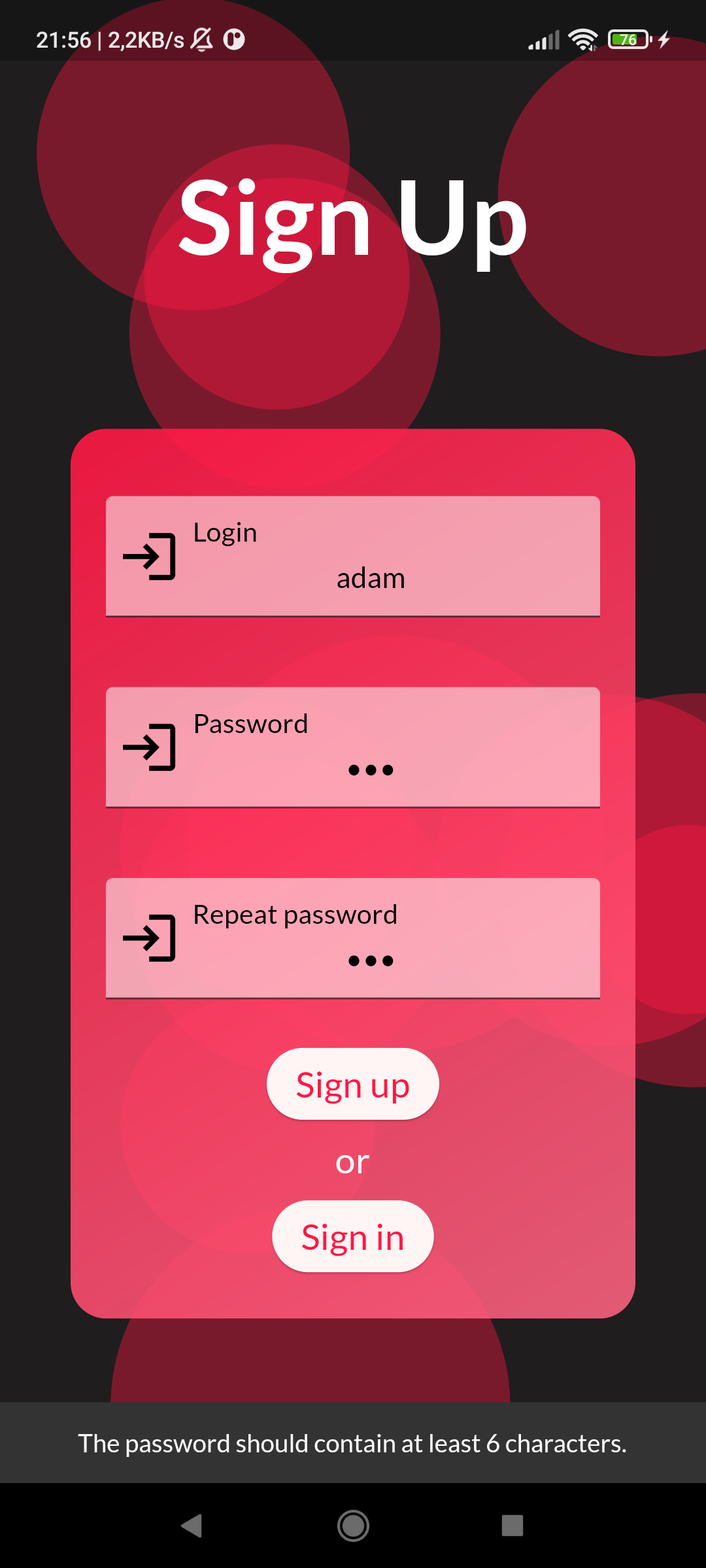
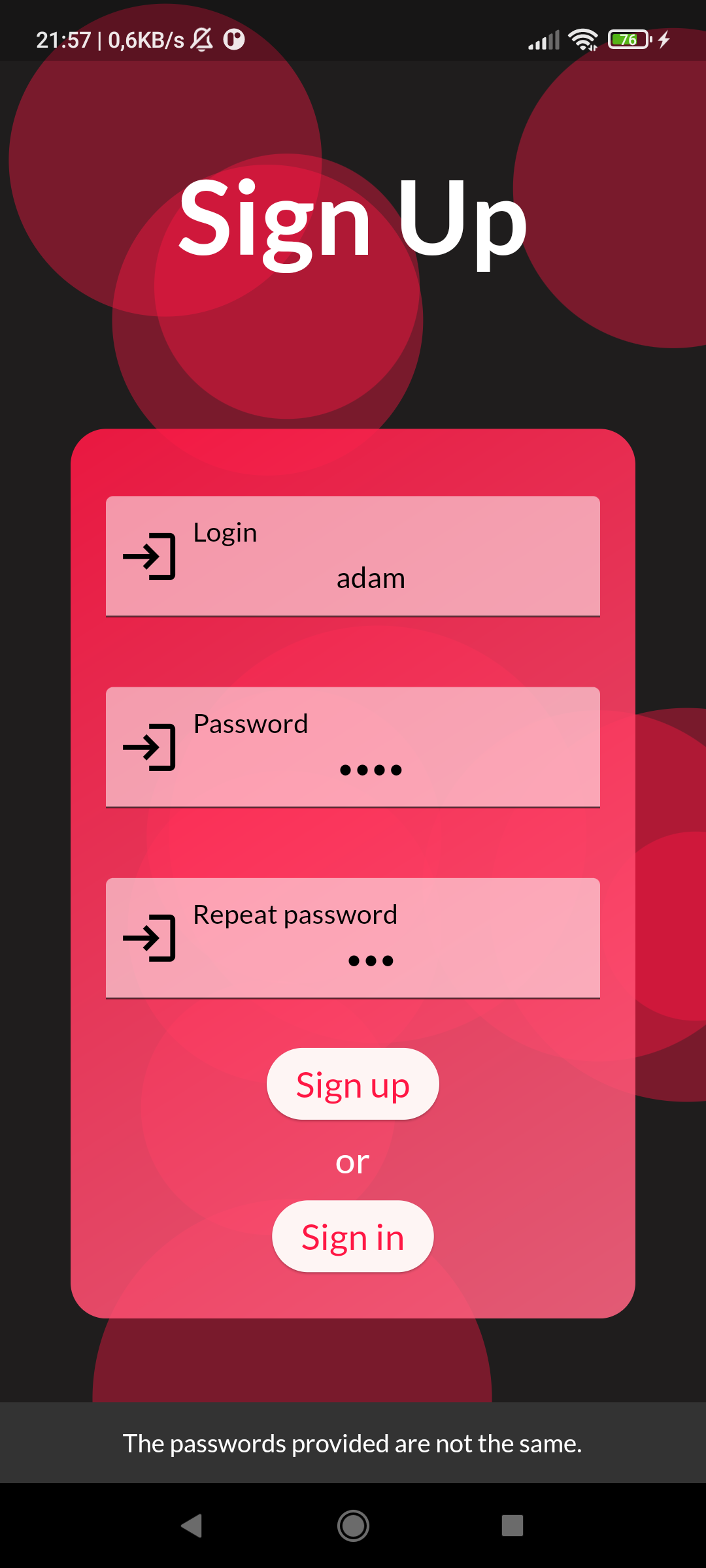
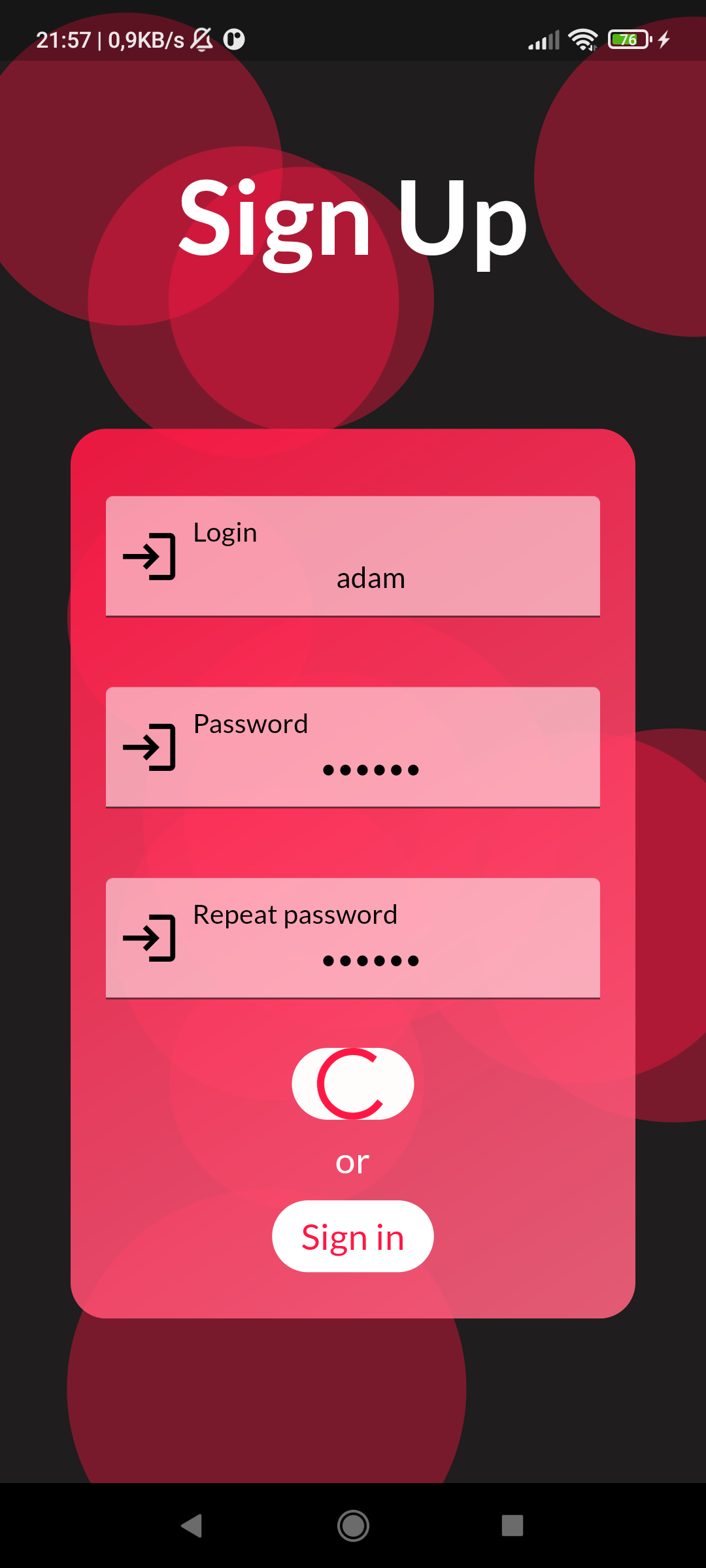
打开应用程序后,它会显示一个标准的登录屏幕。用户可以登录或创建帐户。创建帐户时,会检查具有给定登录名的用户是否已存在,密码是否相同以及密码是否至少有6个字符。当然,登录后,用户将被转移到下一步(稍后我会谈到),并且他的登录信息将被本地保存,以便下次启动应用程序时,用户不必再次输入登录信息。



主屏幕
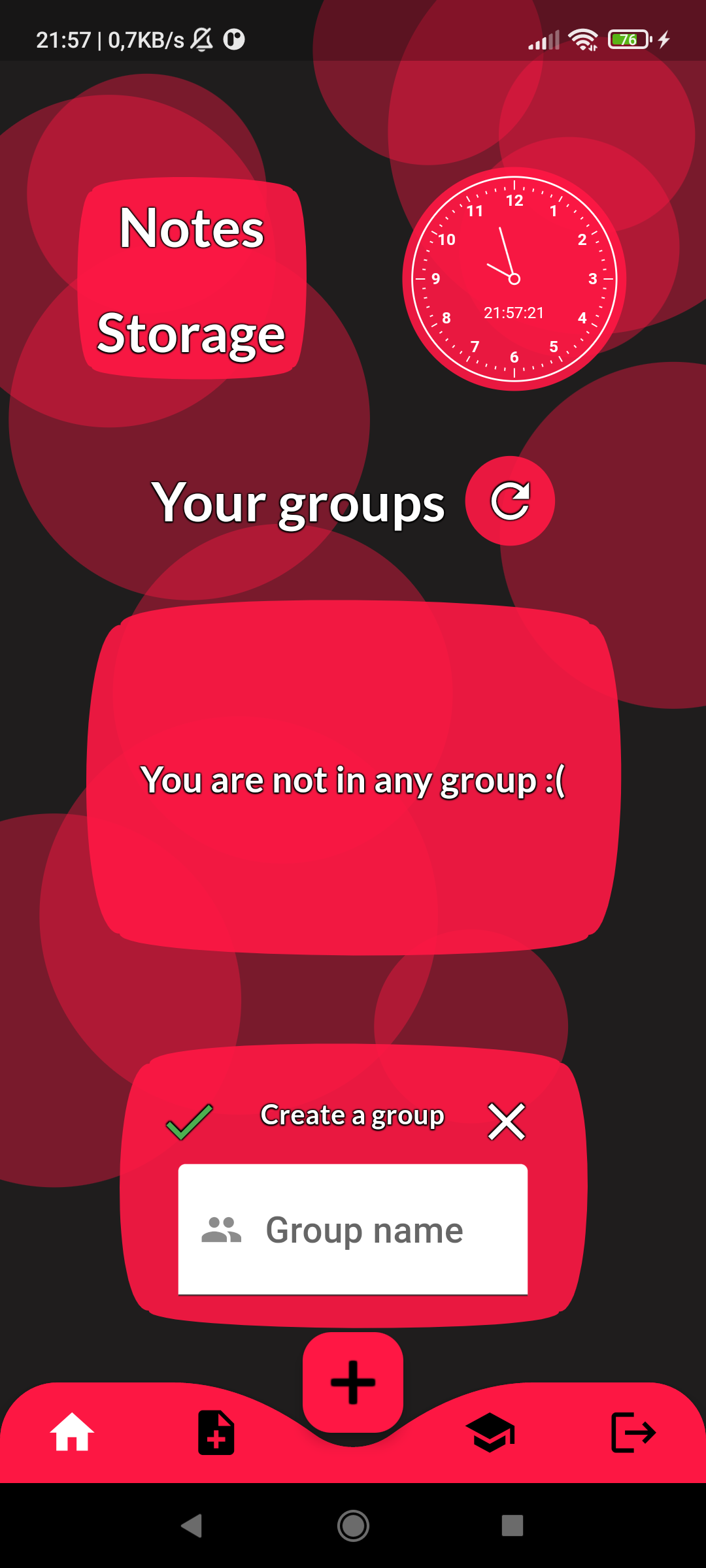
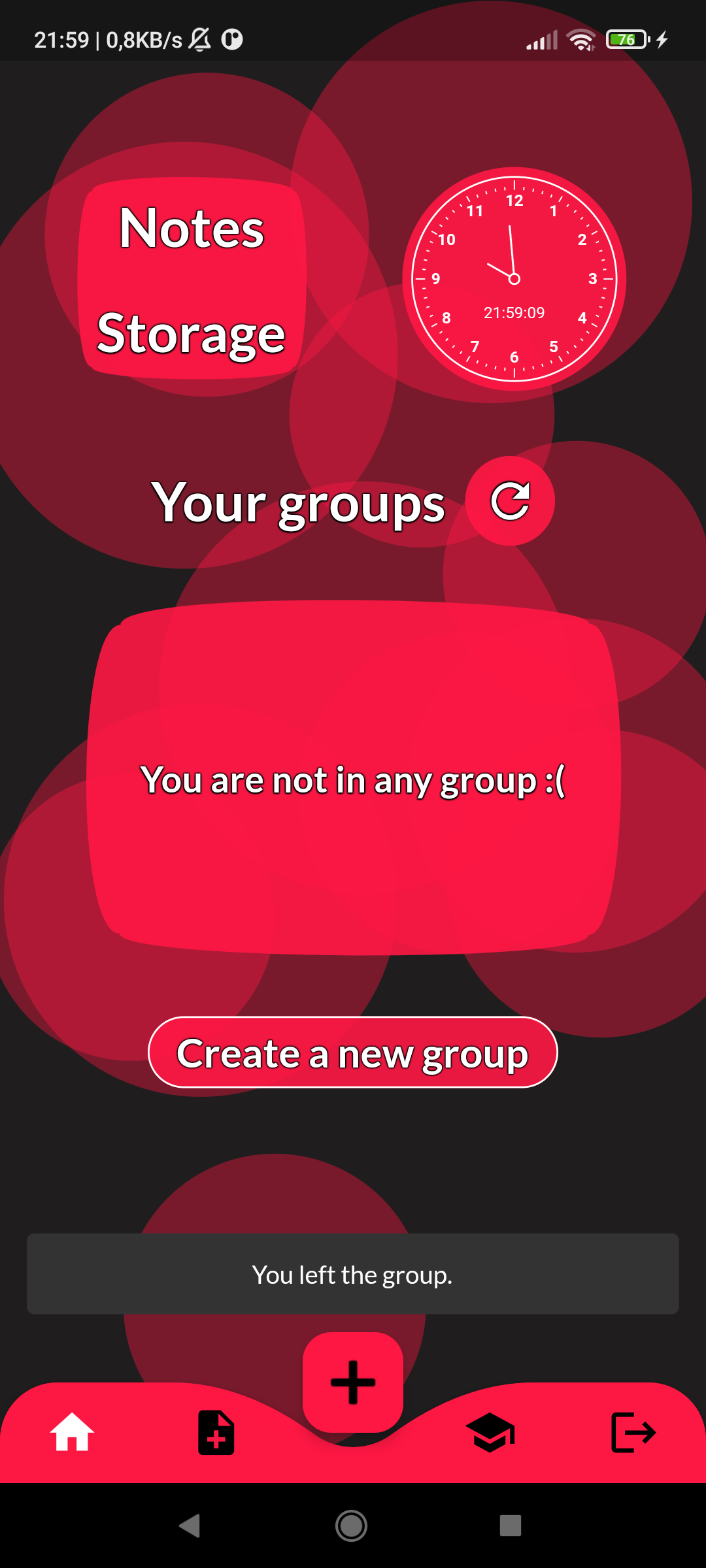
注册/登录后,用户必须设置昵称才能使用应用程序的功能。这更多的是一种视觉上的补充,以免仅通过唯一的登录名被关联。输入登录名后,应用程序的功能将被解锁。用户可以看到他们所属的组(或不属于任何组)。用户可以创建自己的组(他们自己的组名不能重复,但其他用户可以创建与现有组同名的组),或者指望被添加到组中(用户不能请求添加或自己加入,因为应用程序中假定组和组内照片的隐私)。创建自己的组后,用户将成为该组的管理员,他是唯一可以踢出其他组成员或完全删除该组的人(其他组用户可以退出该组,或者与管理员一起添加用户到组中。还有一个刷新屏幕数据的按钮(因为我没有使用流查询),以及一些视觉上的补充,如时钟或自定义形状。用户可以使用导航在页面之间切换(注意:在按下导航上的另一个按钮后,新页面不会被加载,而是屏幕上显示的组件会发生变化)。





编写笔记屏幕
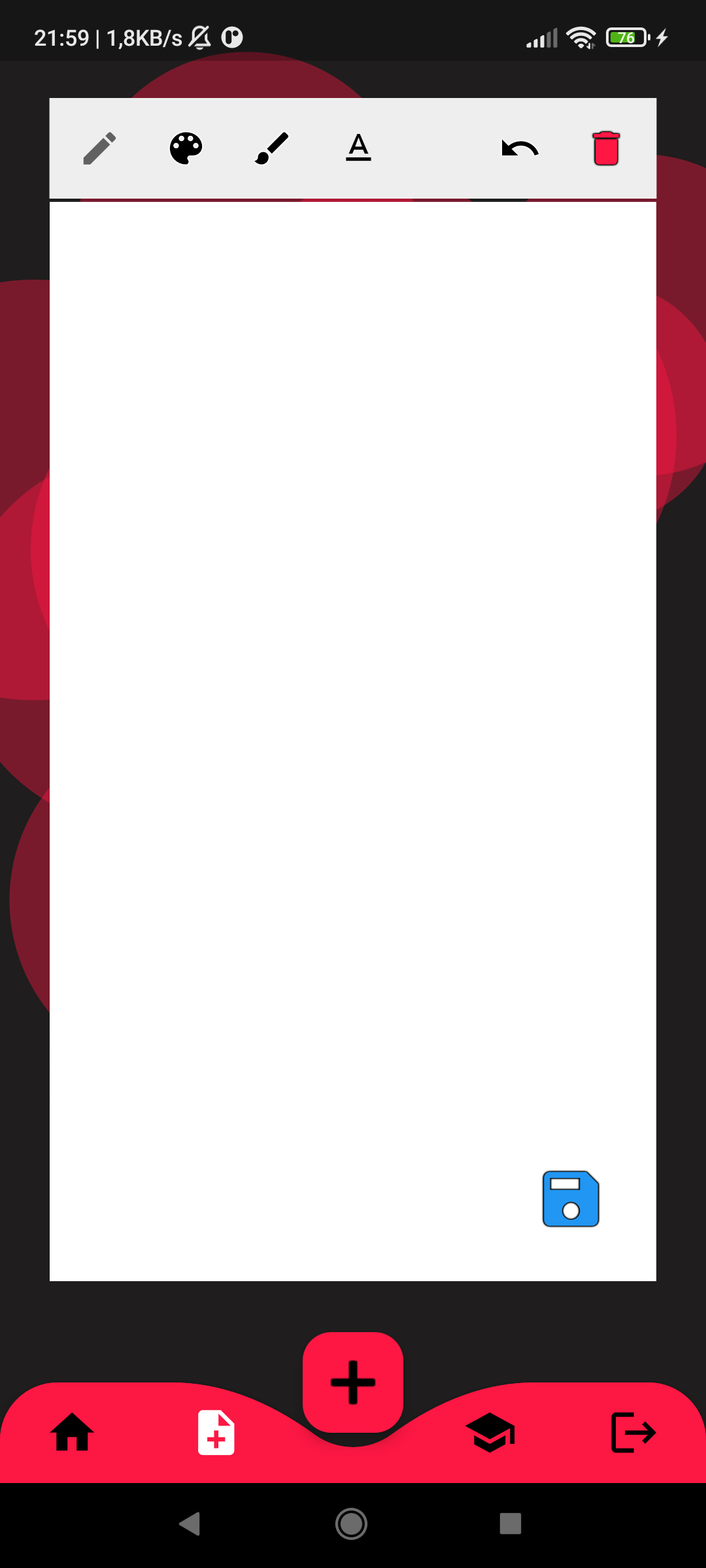
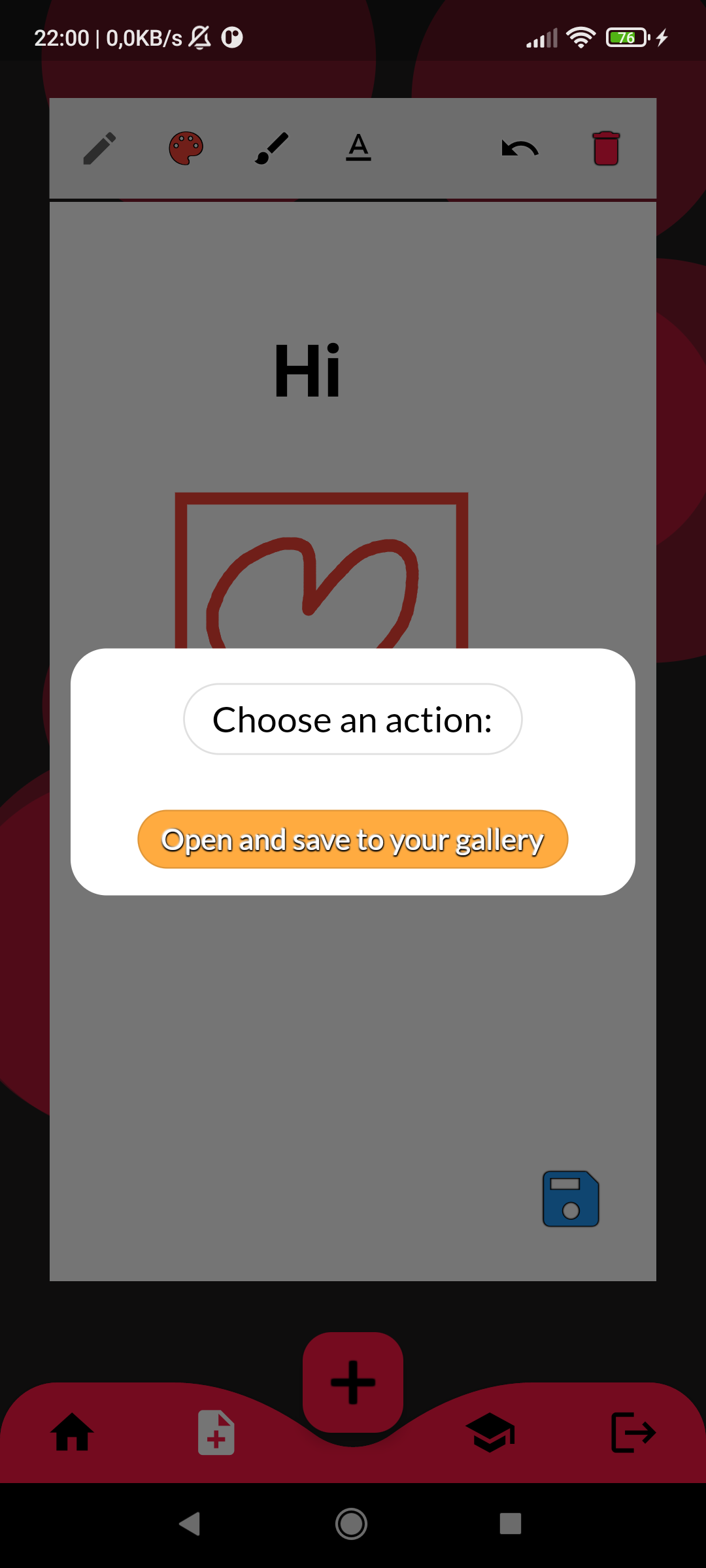
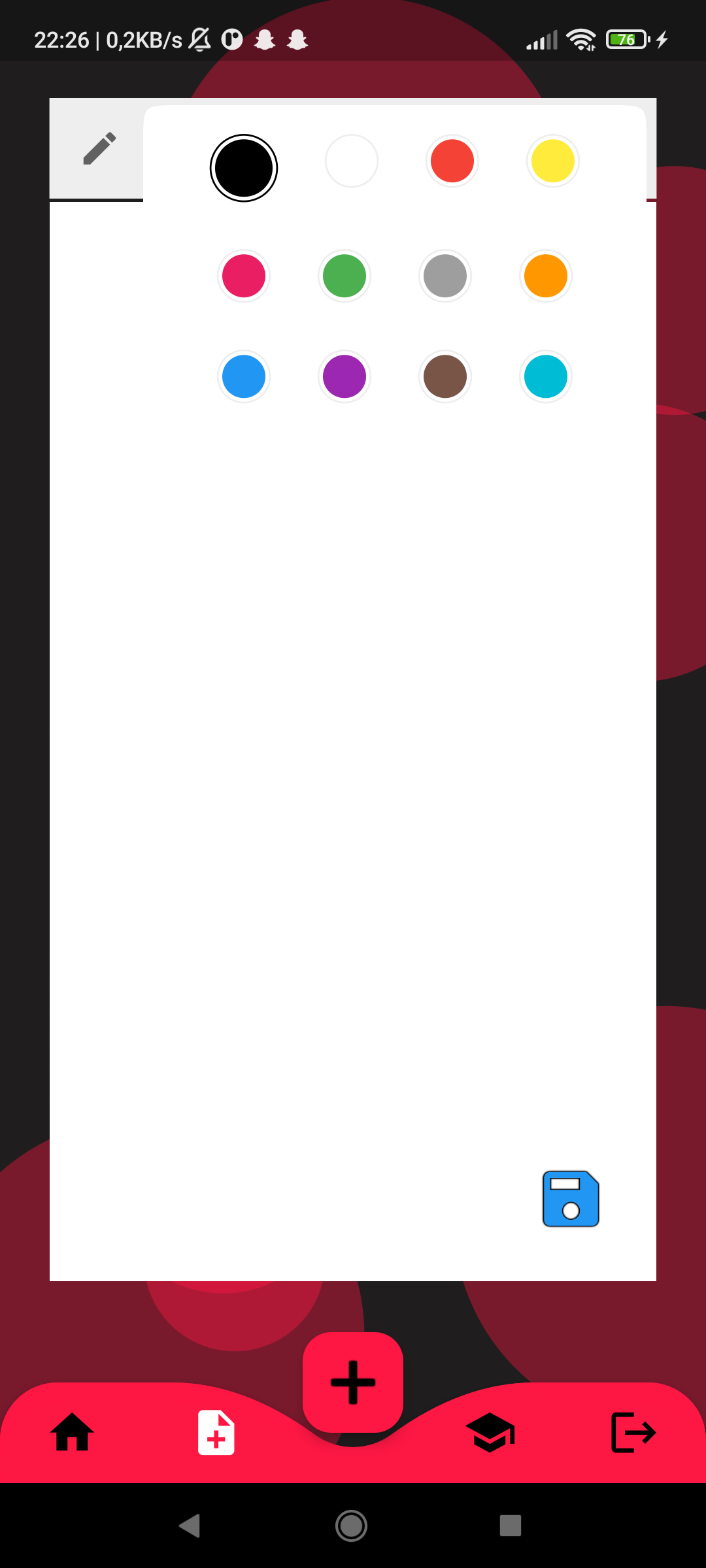
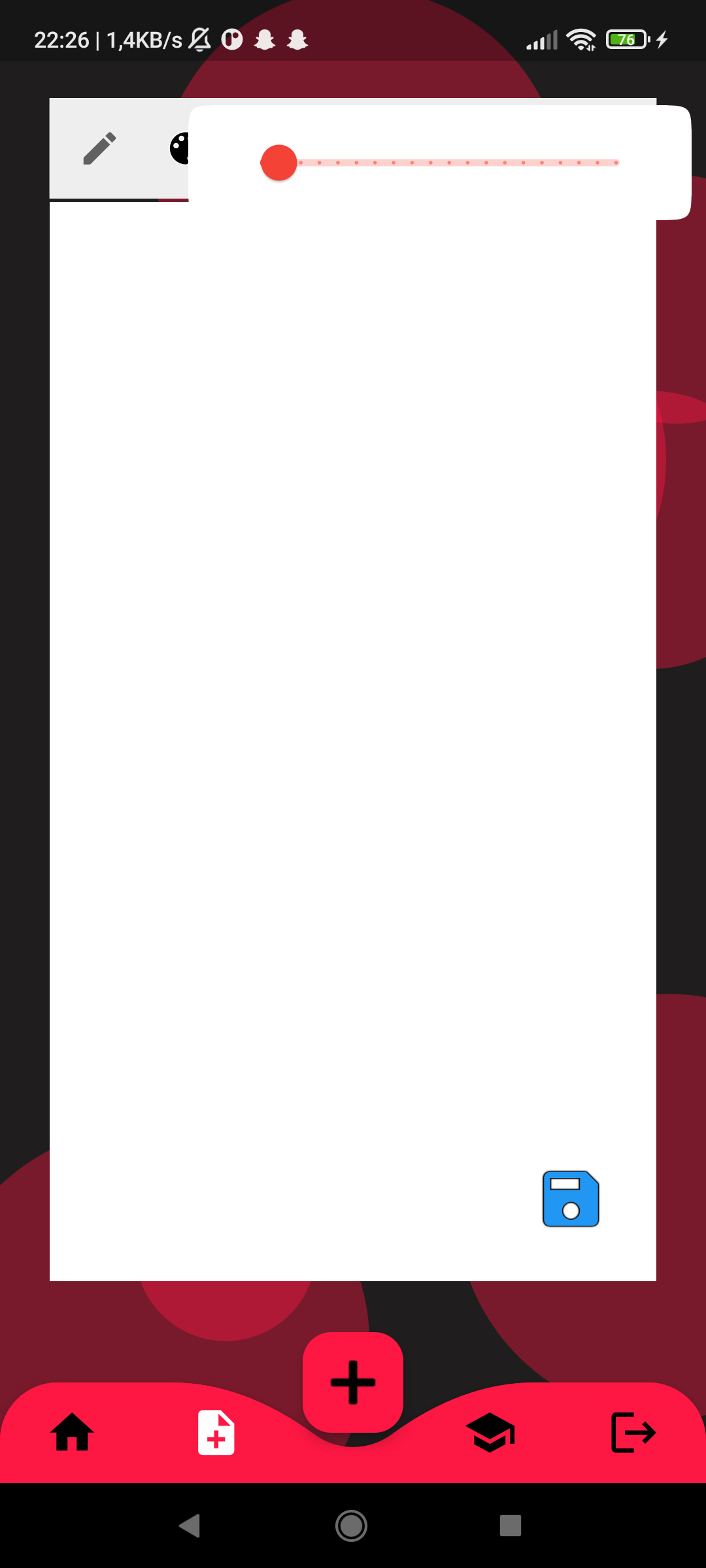
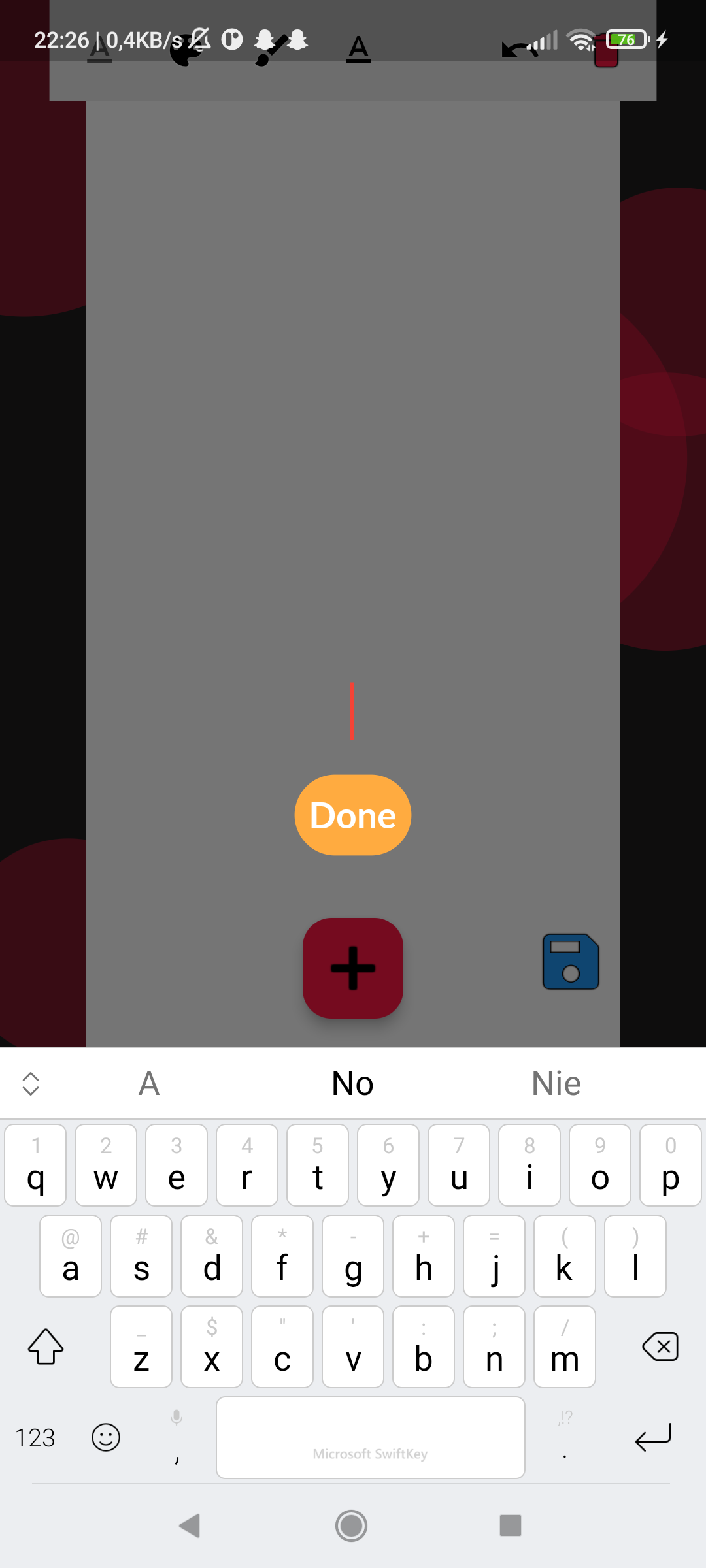
此页面很简单:用户可以使用顶部工具栏中提供的工具,简单地绘制或书写内容,创建自己选择的笔记。点击保存图标后,用户可以将创建的笔记保存在手机图库中。


添加图片屏幕
在此屏幕上,用户可以通过点击带大加号的按钮从图库中选择图片。他可以选择任意数量的图片。添加图片后,会显示它们的预览。点击图片所在的图块后,该图片将从列表中移除,不会被添加到组的图片中。选择至少一张图片后,用户可以将选定的图片或图片添加到他所属的选定组中(如果他不在任何组中,则无法添加)。此页面的其余操作,即发送和消息,我都留给您从图片中查看。


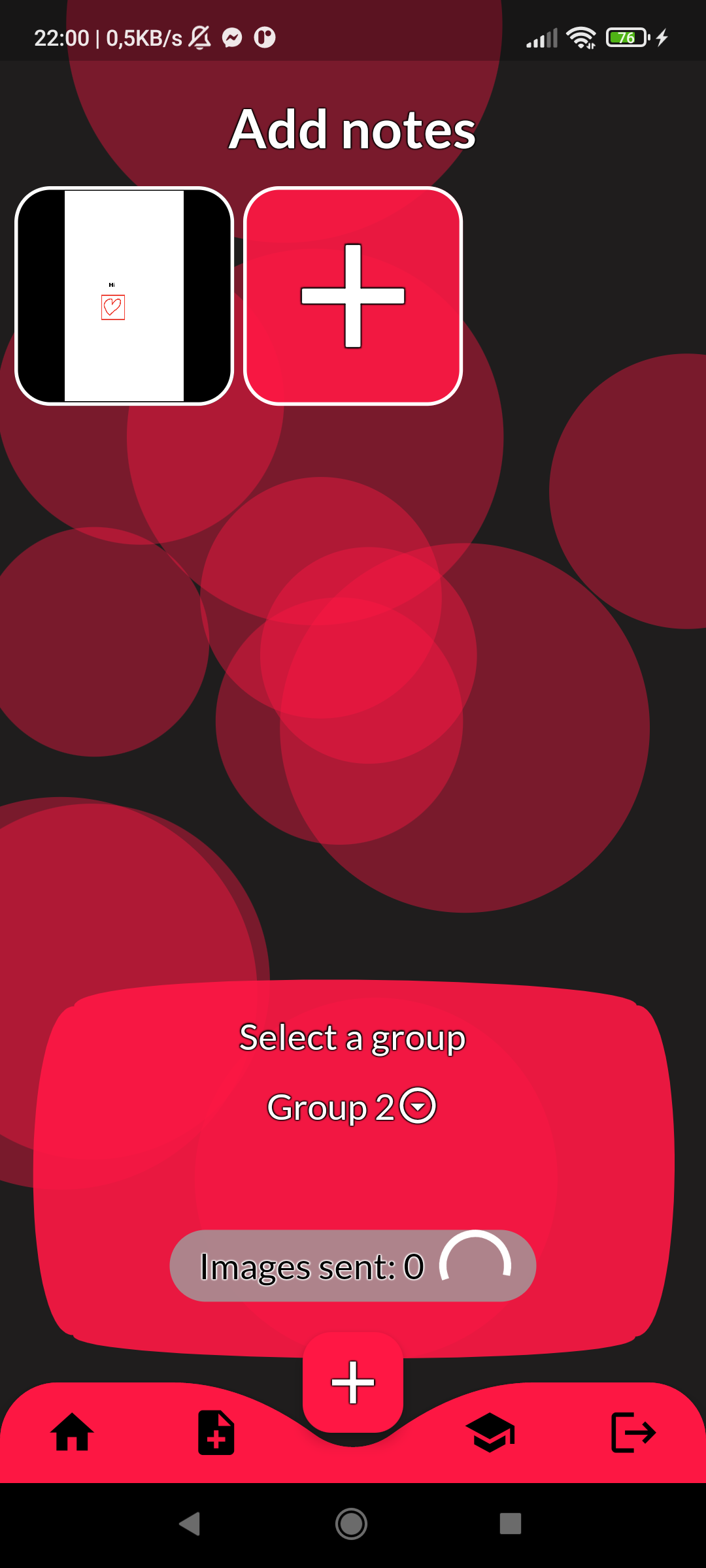
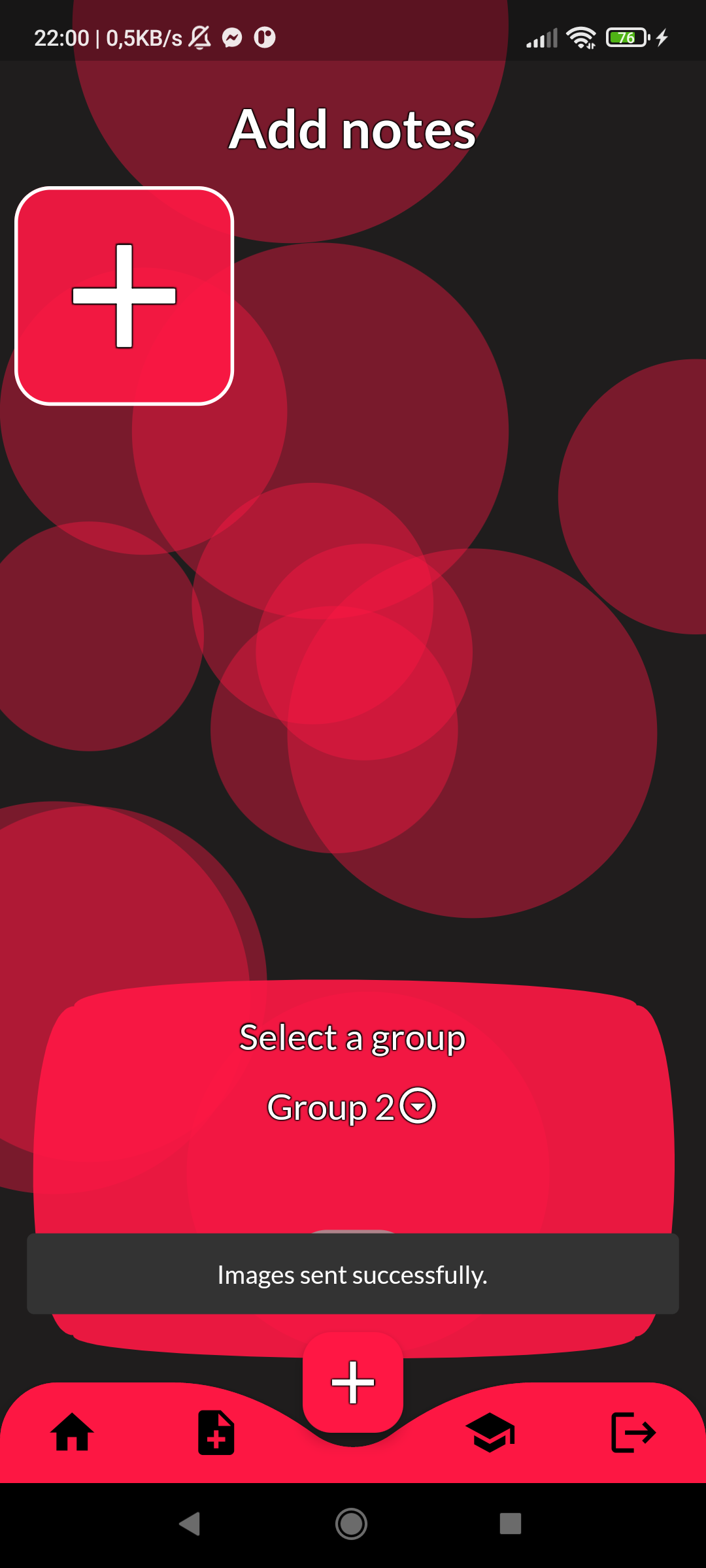
浏览图片屏幕
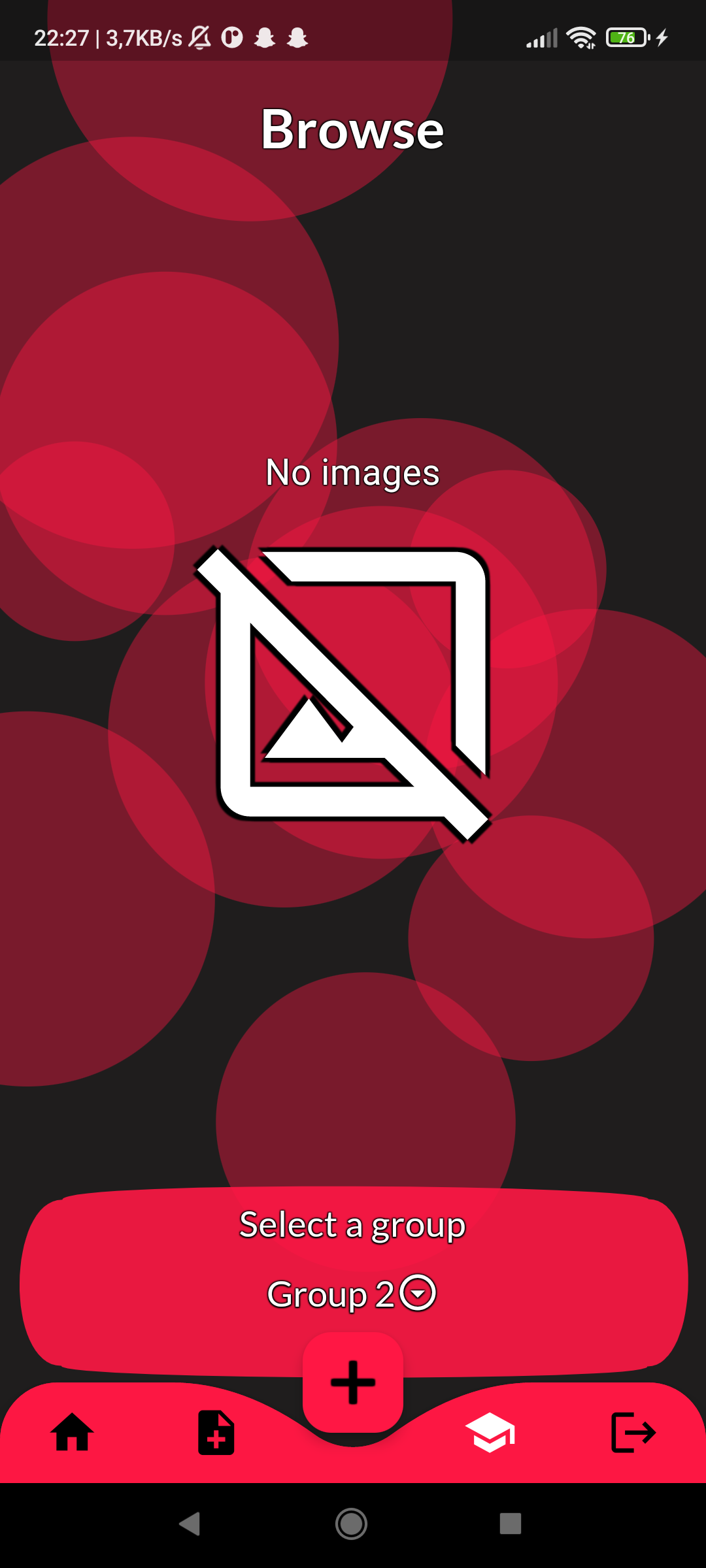
最后一个屏幕用于查看属于选定列表组的所有成员发送的所有图片。点击加载的图片后,用户将以全屏模式查看图片的预览。不幸的是,我没有添加下载这些图片或查看图片详细信息的功能。其余部分与所附图片所示相同。当然,按下导航栏上的最后一个按钮后,用户将注销。


摘要
我认为这个应用程序相当雄心勃勃,并且有潜力,但也有很多不足之处(例如,定期检查用户网络连接并进行处理,使用流处理查询,不使用BLoC,文件混乱等)。无论如何,我把它留在这里,也许有人想进一步开发它,测试它。同时,我将开始制作另一个应用程序,这次肯定会使用BLoC和可能的流。我保证不再弄乱代码了?这只是一次性操作。如果您有任何很棒的应用程序创意,请与我联系并告诉我这个想法,我很乐意为您创建。祝您一切顺利!


