
fms (Flutter-Material-Symbols)

一个简单的 CLI 工具,可将 Google 的 Material Symbols 引入到您的 Flutter 项目中。它从单个配置文件生成图标字体及其包装类。
动机
在 Material Design 的最新版本 Material3 中,引入了 Material Symbols 以取代 Material Icons。然而,Flutter 官方尚未支持 Material Symbols。尽管它们正在获得支持,但距离将其捆绑到稳定版本还需要一段时间。
幸运的是,Material Symbols 是开源的,所有资源都可在 Github 上获取。您也可以在官方网站上查看可用符号的列表。您可以通过从网站下载所需符号的 SVG 文件,立即将 Material Symbols 整合到您的 Flutter 项目中。
另一方面,Material Icons 由 Flutter 框架提供 Icons 类,可以像 Icons.home 一样轻松且类型安全地使用。我们如何用 Material Symbols 实现同样的目标呢?首先下载 SVG,将其转换为字体文件,然后创建相应的 Dart 包装类,然后……是的,这是一个非常繁琐的过程。
使用 fms (flutter-material-symbols),您可以从单个配置文件自动生成这些文件。无需手动下载和管理资源。
为什么“生成”?
为什么 fms 要费力生成字体文件,而不是提供像 Icons 这样的类?Material Symbols 有 2400 多个图标,并且它们都可以通过 5 个参数进行自定义。此外,每个参数至少有 2 个可能的值。因此,符号和参数的可能组合数量巨大,这是显而易见的。如果我们创建一个提供所有符号变体的类作为静态成员变量,那么必须在包中包含包含所有变体数据的庞大字体文件。这是不切实际的。相反,fms 生成的字体文件仅包含您所需的足够数据。
目录
前言
此包的主要功能之一严重依赖于以下包:
- fantasticon 一个 node.js 包,可将多个 SVG 文件转换为单个图标字体。它用于从符号的 SVG 生成图标字体。因此,必须启用 node.js 版本 11 或更高版本。
- icon_font_generator fantasticon 的 Dart 包装库。它用于生成图标字体包装类。
安装
您可以使用 pub 命令从 Pub.dev 安装 fms。
$ flutter pub add --dev fms
请确保已安装 node.js 版本 11 或更高版本。
$ node --version
v18.12.1
入门
-
编写配置文件
# project_root/my_symbols.yaml

family: MySymbols

output:
  flutter: lib/src/my_symbols.dart
  font: assets/my_symbols.ttf

symbols:
  home: Home
  home_selected:
    name: Home
    fill: true
-
生成图标字体及其包装类
以下命令将在
assets/my_symbols.ttf中生成图标字体,并在lib/src/my_symbols.dart中生成其包装类。$ flutter pub run fms build my_symbols.yaml
-
将生成的图标字体添加到您的 Flutter 项目
将生成字体的相关信息添加到
pubspec.yaml,以便 Flutter 可以使用它。如果您将字体文件放在lib/以外的其他位置(例如assets/),请不要忘记在assets:部分也添加它们。... flutter: assets: - assets/ fonts: - family: MySymbols fonts: - asset: assets/my_symbols.ttf
-
使用生成的图标
您可以通过生成的
my_symbols.dart中定义的MySymbols类在 Dart 代码中使用这些图标。import 'package:your_package/src/my_symbols.dart'; import 'package:flutter/material.dart'; Widget homeNaviDest() { return NavigationDestination({ icon: const Icon(MySymbols.home), selectedIcon: const Icon(MySymbols.home_selected), }); }
如何使用
配置文件语法
配置文件使用 YAML 编写。一个配置文件分别对应一个图标字体及其包装类。
配置文件包含以下四个部分:
family: ... # Family name
output: ... # Output destinations
symbols: ... # Define symbol instances
default: ... # Overrides default parameters(optional)
字体家族名称
在 family: 部分,指定要生成的图标字体的家族名称。
family: MySymbols
这也将用作包装类的名称,因此它必须是 Dart 中的一个有效标识符(通常是 UpperCamelCase)。因此,不能使用以下名称:以数字开头,包含特殊字符或空格的名称
10SymbolsMySymbols#1My Symbols
输出目的地
在 output: 部分指定生成图标字体及其包装类的输出目的地。
output:
  flutter: lib/src/my_symbols.dart # Wrapper class
  font: assets/my_symbols.ttf # Icon font
定义符号实例
在 symbols: 部分,您可以定义符号实例:您要使用的符号的实例。符号实例是符号名称及其参数的集合。每个实例在其家族内也具有唯一的标识符。
-
符号名称
每个符号都有一个唯一的名称(例如
Home、Calendar Month)。可在官方图库网站上找到可用的符号名称。请注意大小写、空格等(例如calendarMonth是错误的,Calendar Month是正确的)。 -
参数
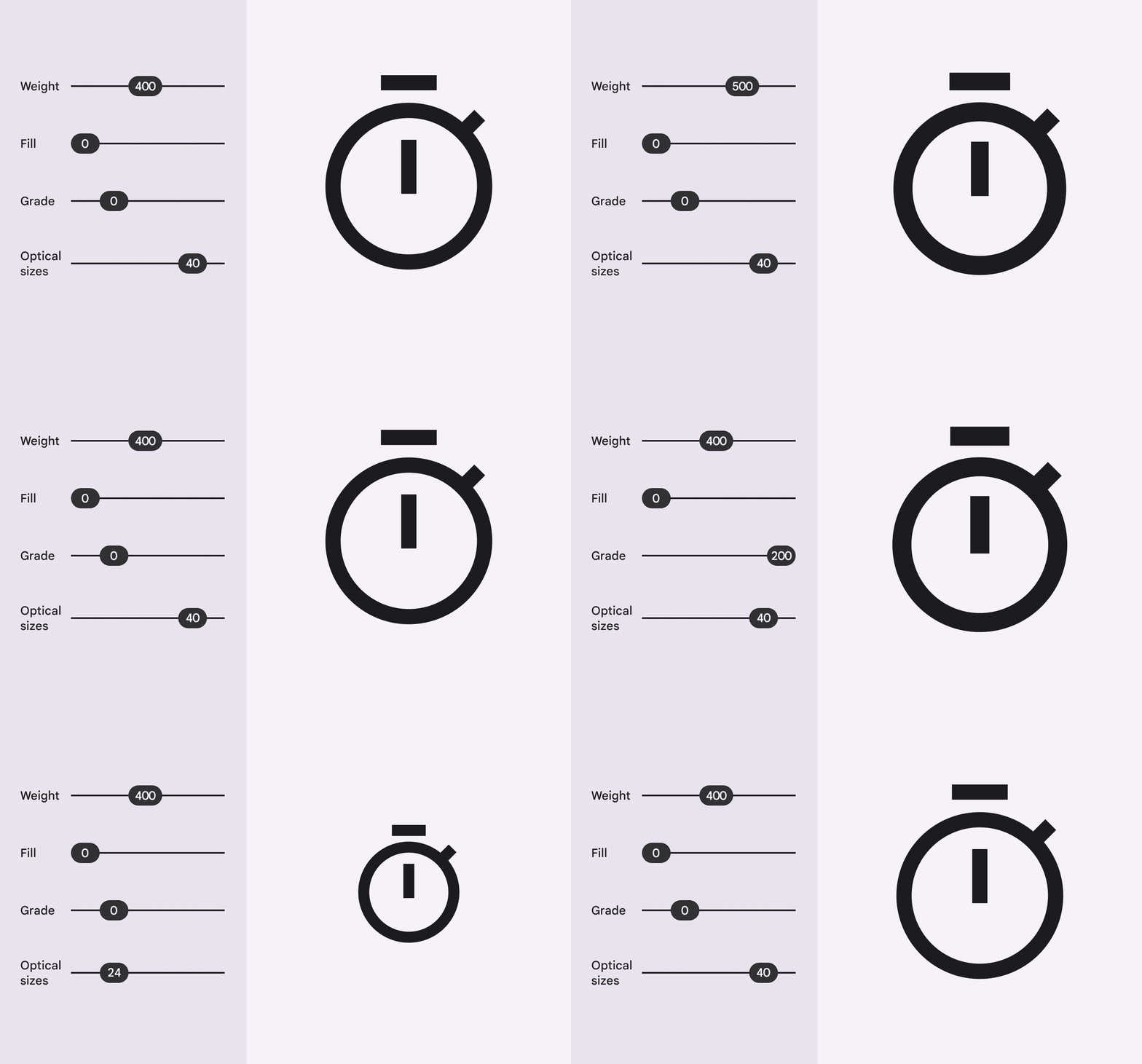
Material Symbols 是可变字体。可以通过调整五个参数来自定义每个符号。请参阅官方网站了解每个参数的工作原理。
-
标识符
每个实例在其家族内也有一个唯一的标识符。这将是生成包装类的变量名,因此它必须是 Dart 的有效标识符。fms 支持 snake_case 和 lowerCamelCase,但两种样式不能在同一个家族中混合。
让我们从一个简单的例子开始。以下代码段定义了 Home 符号的一个实例,并将其命名为 home。符号名称在 name: 部分指定。
symbols:
  home: # Identifier
    name: Home # Symbol name
接下来,使用参数自定义符号。Material Symbols 支持五个参数:风格、粗细轴、填充轴、字重轴和光学尺寸轴。
symbols:
  home:
    name: Home
    style: outlined # style
    weight: 400 # weight axis
    fill: false # fill axis
    grade: 0 # grade axis
    size: 48px # optical-size axis
每个参数部分的可能值如下:
| 参数 | 部分 | 值 |
|---|---|---|
| 风格 | style |
outlined、rounded、sharp |
| 粗细轴 | weight |
100、200、……、700 |
| 填充轴 | fill |
true、false |
| 字重轴 | grade |
-25, 0, 200 |
| 光学尺寸轴 | size |
20px、24px、40px、48px |
所有参数都是可选的,可以省略。未指定值的参数将使用默认值。默认值分别为 style: outlined、weight: 400、fill: false、grade: 0、size: 48px。以下是为 NavigationBar 的标签创建两个不同的 Home 符号(home 和 home_selected)的示例。
symbols:
  home: # Equivalent to "fill: false"
    name: Home
  home_selected:
    name: Home
    fill: true
如果未指定任何参数,也可以省略 name: 部分。在这种情况下,标识符和符号名称应以键值对的形式编写。上面的示例可以缩写形式重写如下:
symbols:
  home: Home # "name:" section is ommited
  home_selected:
    name: Home
    fill: true
覆盖默认参数
使用 default: 部分覆盖每个参数的默认值。此处指定的将用作新的默认参数。例如,要将样式的默认值从 outlined 更改为 rounded,并将粗细轴的默认值从 400 更改为 500,请编写以下内容。
default:
  style: rounded
  weight: 500
default: 部分是可选的,可以省略。
命令
fms 有 2 个子命令:build 和 clean。
构建
使用 build 从配置文件生成图标字体及其包装类。该命令需要 Node.js 才能运行。如果尚未安装,请先安装。
$ flutter pub run fms build your_config_file.yaml
可用选项包括:
-
--prefer-camel-case.将符号实例的标识符使用 lowerCamelCase 而不是 snake_case。
-
-f,--force。即使缓存可用,也下载资源文件。
-
--use-yarn.使用
yarn作为 node.js 包管理器,而不是npm。
生成多个图标字体
一个配置文件分别对应一个图标字体及其包装类。如果要生成多个图标字体,也需要编写多个配置文件。请确保家族名称在您的项目中是唯一的。
您可以将多个配置文件传递给 build 命令,因此无需多次调用该命令。
$ flutter pub run fms first_symbols.yaml second_symbols.yaml
清理
下载的 SVG 文件会缓存到 <project_root>/.dart_tool/。使用 clean 删除它们。
$ flutter pub run fms clean
贡献
欢迎任何形式的贡献。关于我英语的建议也有助于提高文档质量。


