
TimelineTile
一个用于在 Flutter 中构建可自定义时间线的包。
示例
一些用例
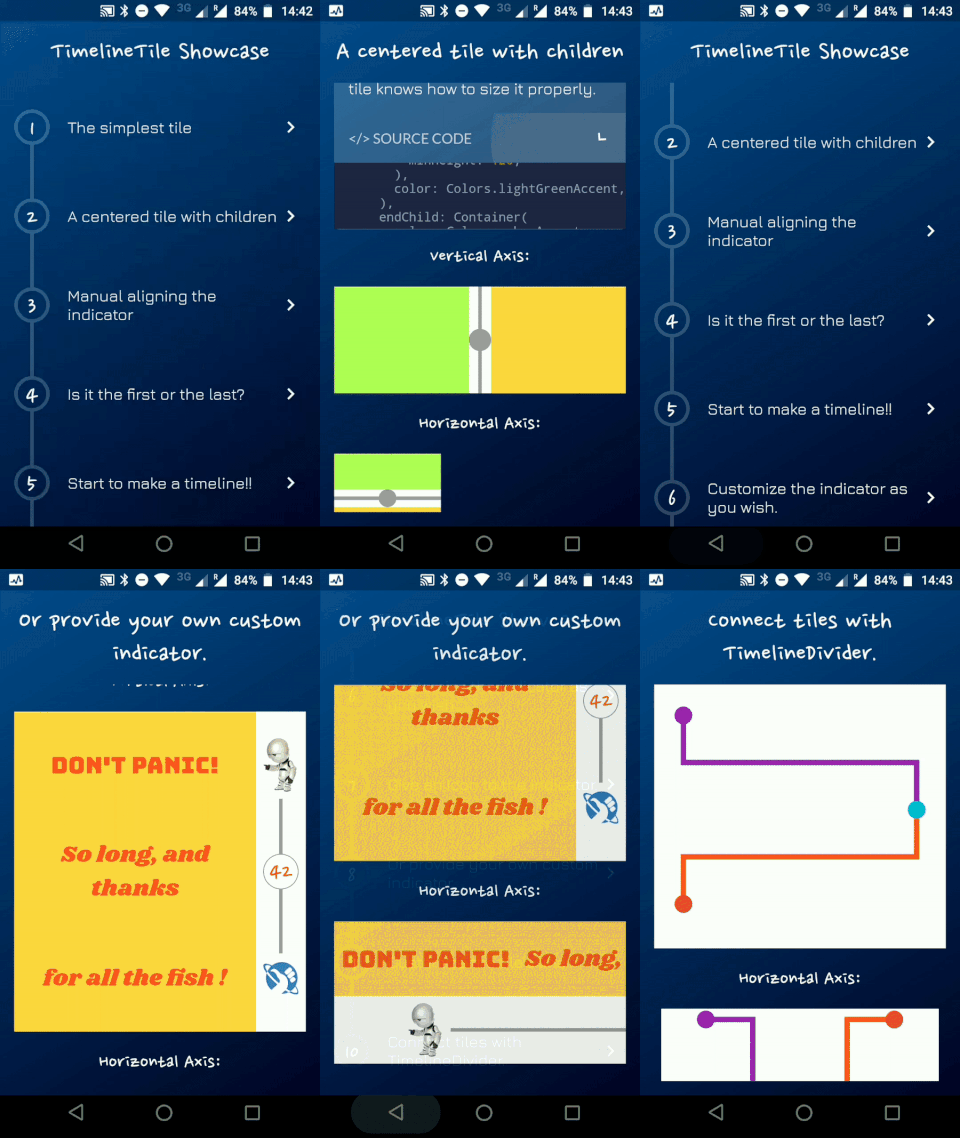
时间线展示 |
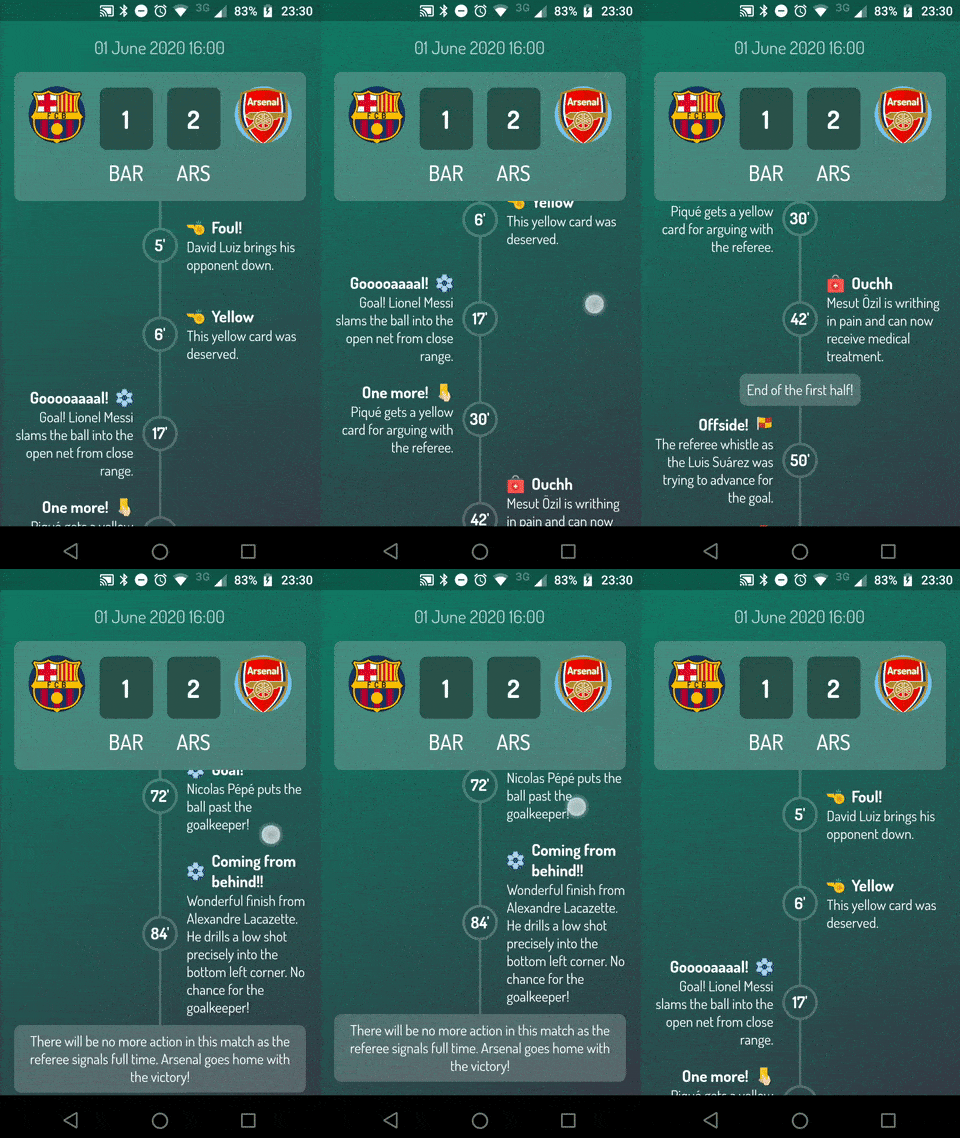
足球时间线 |
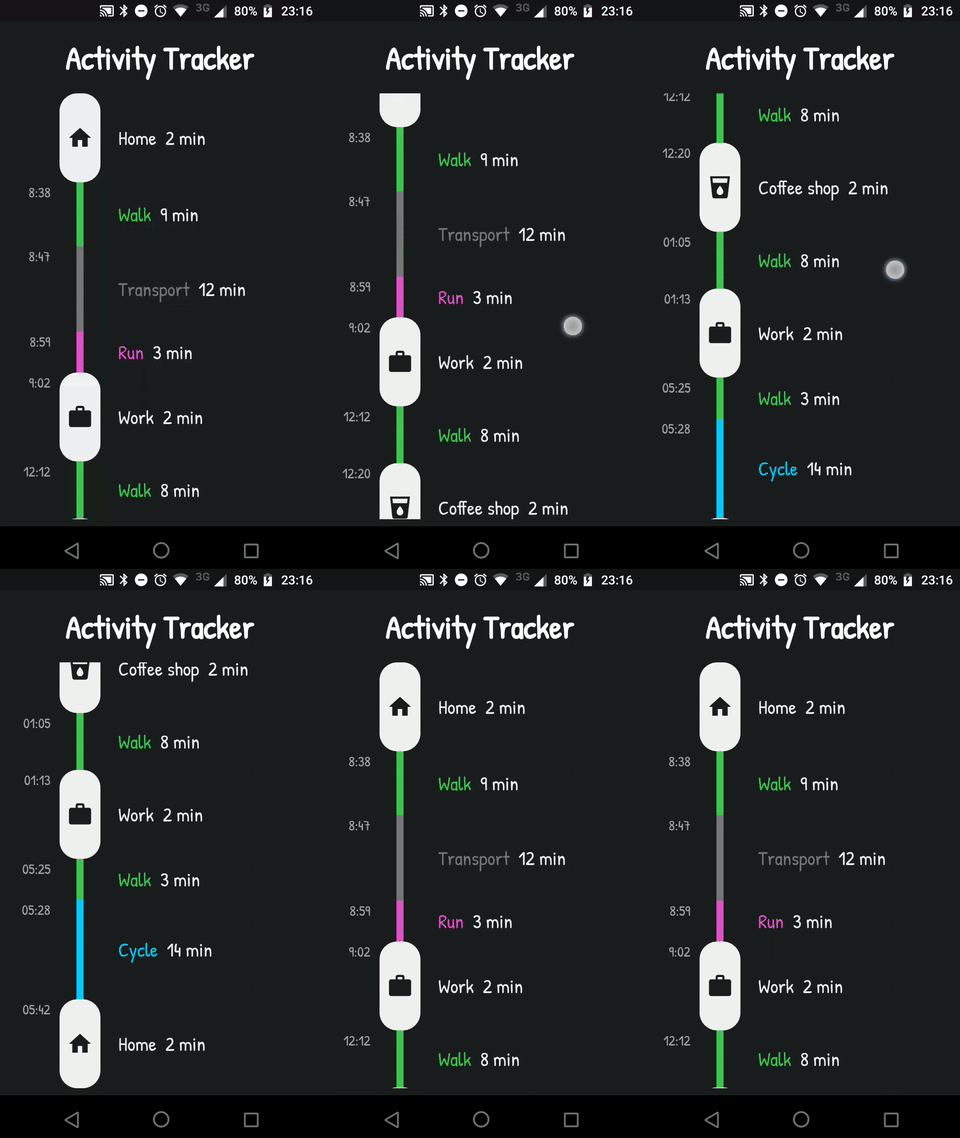
活动时间线 |
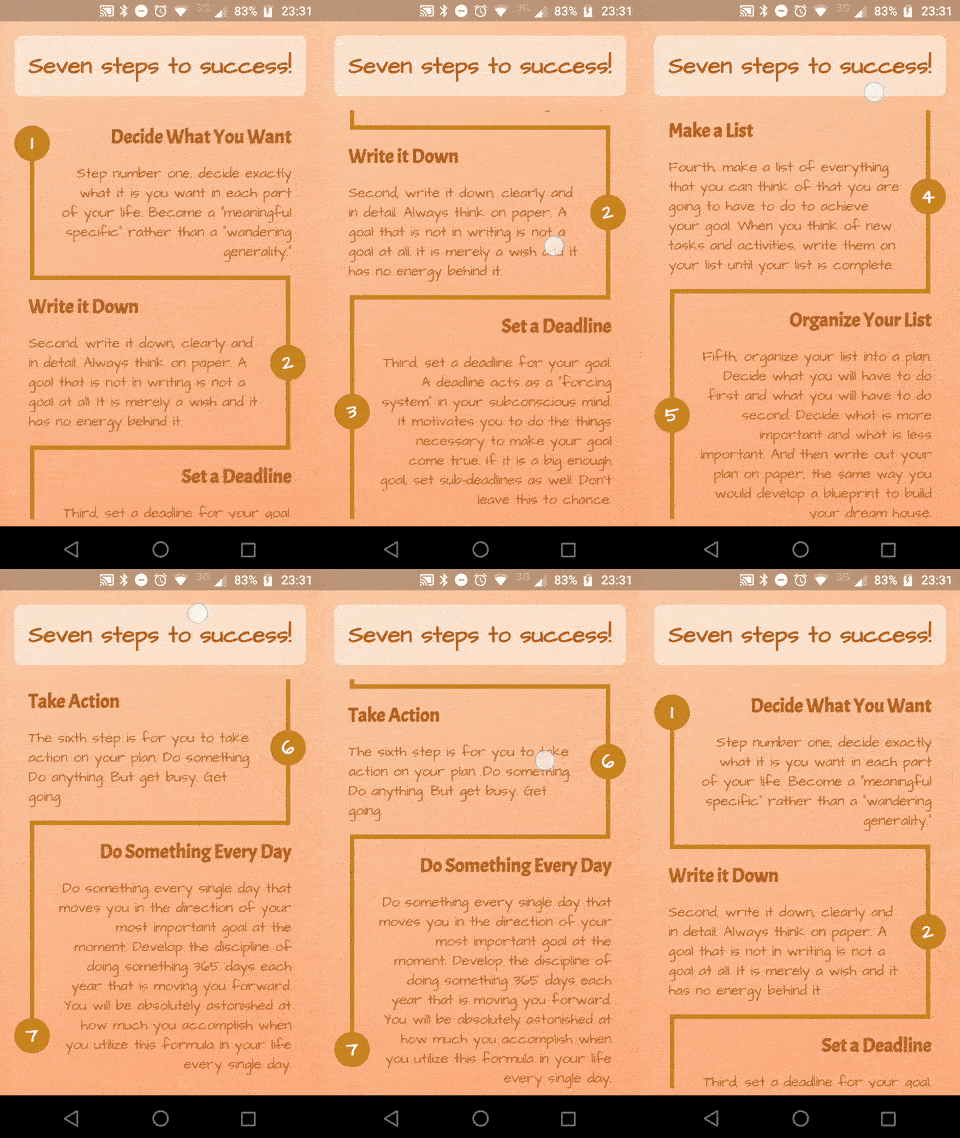
成功时间线 |
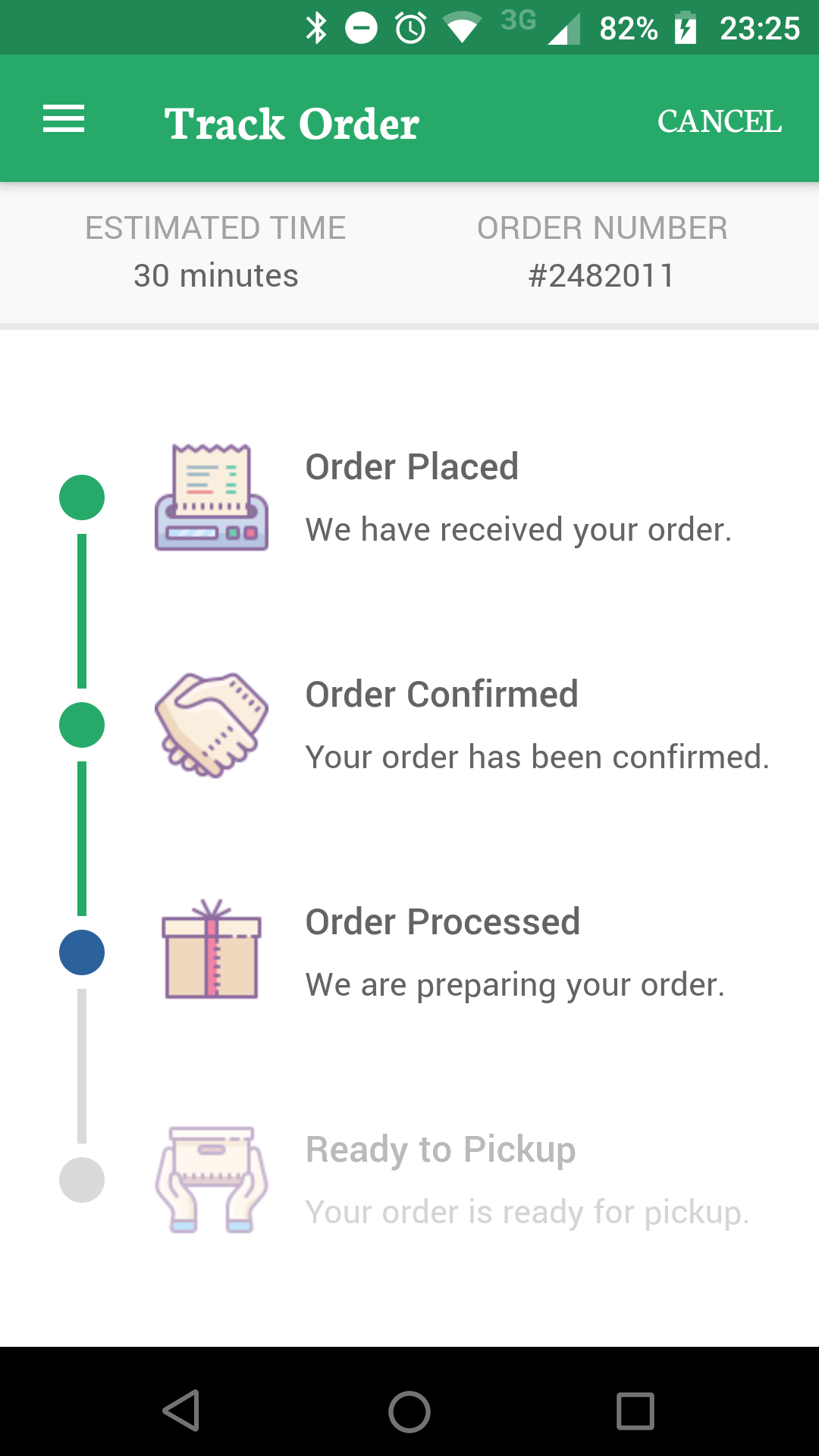
配送时间线 |
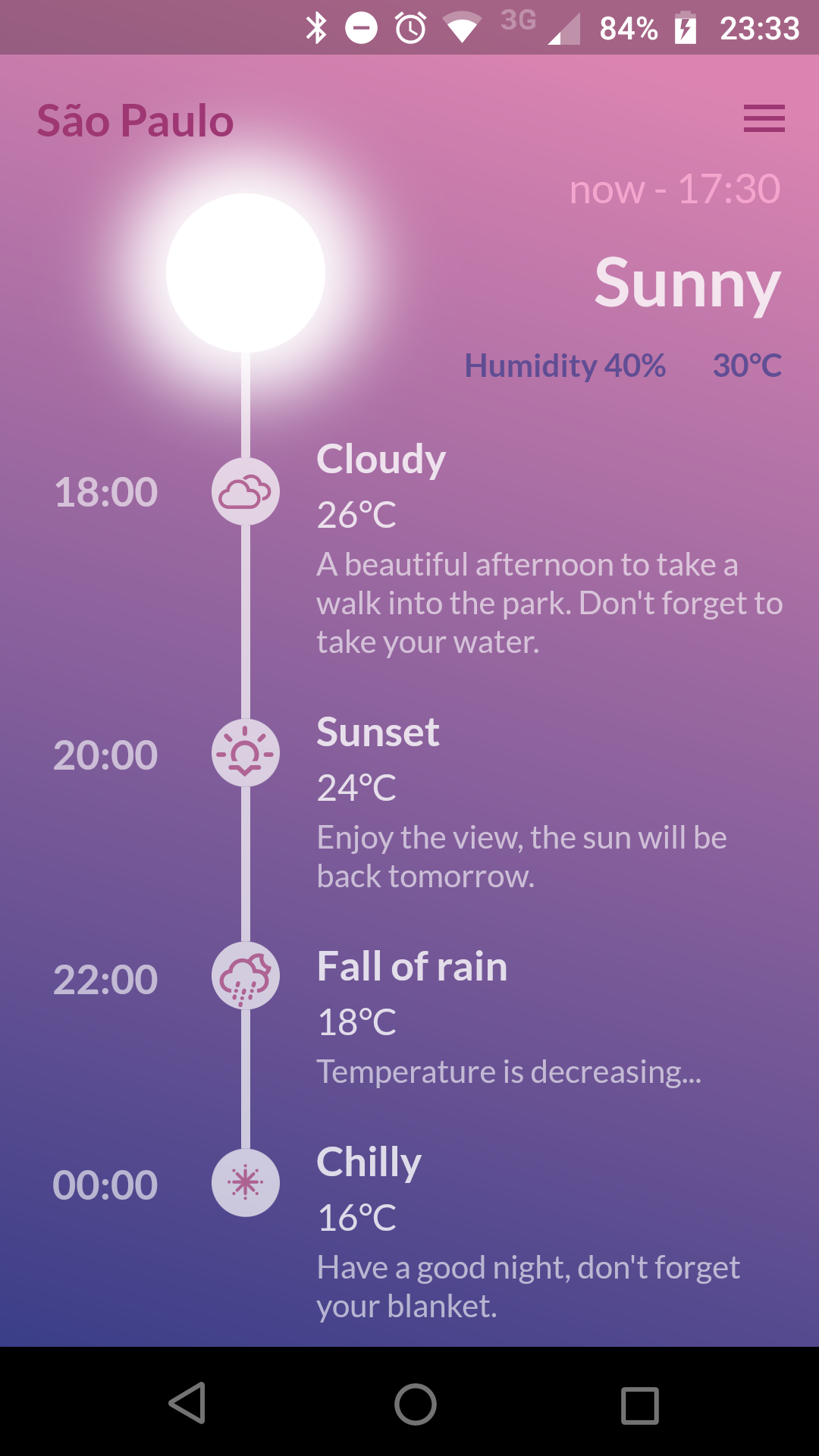
天气时间线 |
入门
时间线由一组TimelineTiles组成。要构建一个tile,您可以简单地使用
TimelineTile()
这将构建一个默认的、靠左对齐的tile,高度为100。
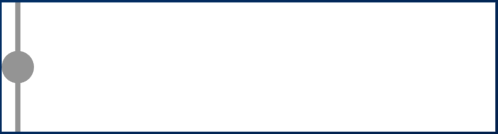
共有4种对齐方式。
TimelineAlign.leftTimelineAlign.rightTimelineAlign.centerTimelineAlign.manual
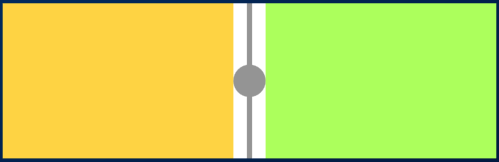
left和right对齐方式允许在相反侧放置子项。另一方面,center和manual都允许在两侧放置子项。例如,一个靠中心对齐的tile
TimelineTile(
  alignment: TimelineAlign.center,
  rightChild: Container(
    constraints: const BoxConstraints(
      minHeight: 120,
    ),
    color: Colors.lightGreenAccent,
  ),
  leftChild: Container(
    color: Colors.amberAccent,
  ),
);
当为tile提供子项时,高度将最小化,因此您可以通过高度约束(至少minHeight)来控制它。这样,tile就知道如何正确地调整大小。
手动对齐指示器
使用TimelineAlign.manual,您可以提供lineX,它允许您指定一个介于0.0到1.0之间的值,代表宽度百分比。例如,在30%宽度处对齐
TimelineTile(
  alignment: TimelineAlign.manual,
  lineX: 0.3,
  rightChild: Container(
    constraints: const BoxConstraints(
      minHeight: 120,
    ),
    color: Colors.lightGreenAccent,
  ),
  leftChild: Container(
    color: Colors.amberAccent,
  ),
);
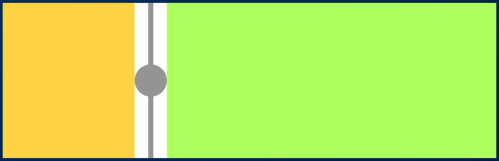
它是第一个还是最后一个?
您可以决定一个tile是时间线中的第一个还是最后一个。这样,您就可以控制是否应渲染顶部或底部线条。
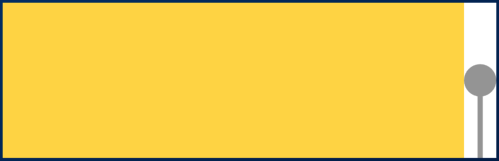
在此处查看实现 here
开始制作时间线
您终于可以开始组合一些tiles来制作时间线了。hasIndicator标志可以控制是否渲染指示器。
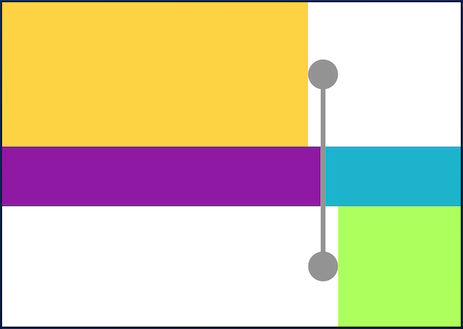
在此处查看实现 here
自定义指示器
默认指示器是一个圆圈,您可以根据需要进行自定义。使用IndicatorStyle,您可以更改颜色、基于0.0到1.0值的Y位置或为其添加内边距。您必须明确提供其宽度。
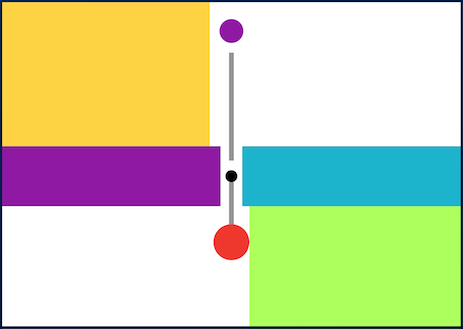
在此处查看实现 here
为指示器添加图标
使用IconStyle,您可以提供一个图标在默认指示器内渲染。
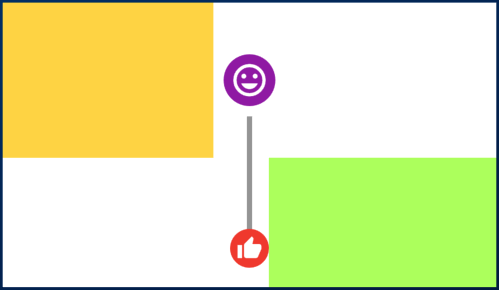
在此处查看实现 here
或者提供您自定义的指示器
使用indicator参数,您可以用自己的指示器自定义tile。但是,您必须通过width和height参数来控制其大小。
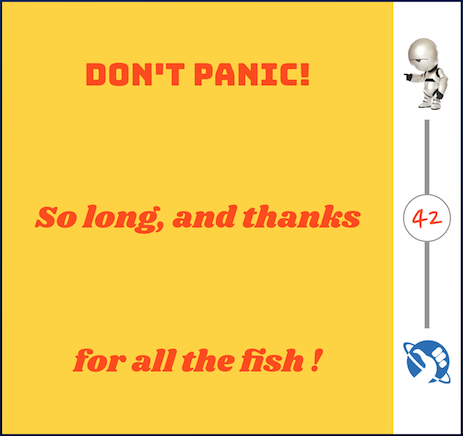
在此处查看实现 here
自定义tile的线条
使用LineStyle,您可以自定义topLine和bottomLine。
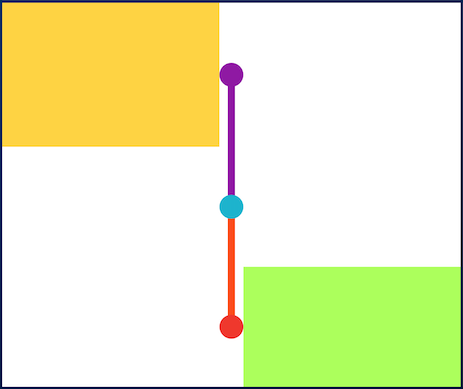
在此处查看实现 here
使用TimelineDivider连接tiles
TimelineDivider小部件允许您连接在不同X轴上对齐的tiles,当与TimelineAlign.manual结合使用时。
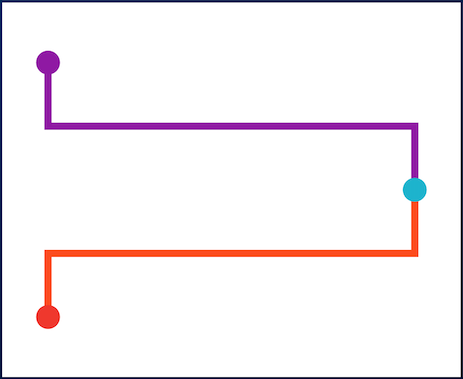
在此处查看实现 here


