自动应用翻译

一个通过语言截图,然后按语言创建和分发商店图片的库。

如何使用?
0. 准备
应用此库必须设置以下库
1. 创建 Android / iOS 模拟器
它应该适合商店的尺寸。请参考 此链接
android
- 打开 Android Studio
- 工具 – 设备管理器 – 创建设备 – 新硬件配置文件
- 三星 Galaxy S10
- 设备名称: 三星 Galaxy S10
- 屏幕 – 分辨率: 1440 x 3040
- 点击“下一步”直到“验证配置”步骤
- 点击“显示高级设置”
- 模拟性能 – 启动选项: 冷启动
- 内存和存储 – 内部存储: 超过2000MB
- nexus_9
- 设备名称: nexus_9
- 屏幕 – 分辨率: 1536 x 2048
- 点击“下一步”直到“验证配置”步骤
- 点击“显示高级设置”
- 模拟性能 – 启动选项: 冷启动
- 内存和存储 – 内部存储: 超过2000MB
- 三星 Galaxy S10
ios
- 打开 Xcode
- 菜单栏中的窗口
- 点击“设备和模拟器”
- 点击左上角的“模拟器”
- 点击左下角的“+”
- add
- iPhone 8
- iPhone 8 Plus
- iPad Pro (12.9 英寸) (第二代)
- iPhone 13 Pro Max
2. 设置 gitignore。
- 由于有数百张图片,您需要将这些图片从 git 中排除。
/auto_translation/screenshots/
/auto_translation/framed/
/auto_translation/metadata/
3. 在应用程序中设置截图场景
- 在截图之前,您需要设置要截图的屏幕。
1. 下载 text_drive.zip 文件,并将其放在项目根目录。
- 请设置要截图的部分,并插入截图代码。详情请参考 官方文档。
2. 在项目根目录中创建“auto_translate”目录。
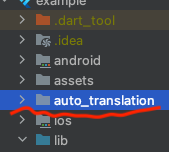
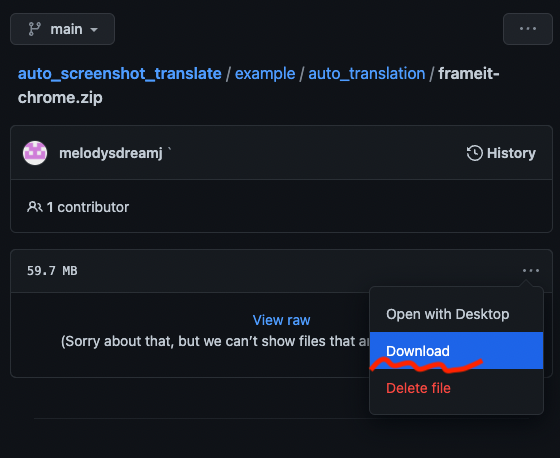
3. 下载 frameit-chrome.zip 文件夹,并将其放在“auto_translate”目录中。
4. 在“auto_translate”目录中创建“make_screenshot.dart”文件并写入以下代码。
import 'dart:io';

import 'package:emulators/emulators.dart';
import 'package:auto_screenshot_translate/callable/core_my/my_language_code/entity/flutter_support_language_for_screenshot.dart';

Future<void> main() async {
   // Create the config instance
   final emu = await Emulators.build();

   // Shutdown all the running emulators
   await emu.shutdownAll();

   // For each emulator in the list, we run `flutter drive`.
   await emu.forEach([
      'nexus_9',
      'Samsung_Galaxy_S10',
      'iPhone 8 Plus',
      'iPhone 8',
      'iPad Pro (12.9-inch) (5th generation)',
      'iPhone 13 Pro Max',
   ])((device) async {
      for (final c in flutterLocalizeSupportLanguagesForScreenShot) {
         final p = await emu.drive(
            device,
            'test_driver/main.dart',
            config: c,
         );
         stderr.addStream(p.stderr);
         await stdout.addStream(p.stdout);
      }
   });
}
5. 在项目根目录打开终端,输入以下命令以创建截图。
dart auto_translation/make_screenshots.dart
6. 您可以在“auto_translation/screenshots”目录中看到截图。

7. 删除 Galaxy 截图文件名中的下划线。
- 在“auto_translate”目录中创建名为“frame_galaxy_remove_under_bar.dart”的 dart 文件并写入以下代码。
import 'package:auto_screenshot_translate/auto_screenshot_translate.dart';

Future<void> main() async {
  AutoScreenshotTranslate.removeUnderBarInGalaxy();
}
- 在终端运行此文件。
dart auto_translation/frame_galaxy_remove_under_bar.dart
8. 准备用于生成商店图片的截图标题。
- 在“auto_translate”目录中创建名为“frame_prepare.dart”的 dart 文件并写入以下代码。
import 'package:auto_screenshot_translate/auto_screenshot_translate.dart';
import 'package:auto_screenshot_translate/callable/core_my/my_screenshot_helper/entity/my_screenshot_info.dart';

Future<void> main() async {
  MyScreenshotInfo myScreenshotInfo = MyScreenshotInfo(
    // not use
    screenshotTitle01: "",
    screenshotTitle02: "",
    screenshotTitle03: "",
    screenshotTitle04: "",
    screenshotTitle05: "",

    // using (screenshot top text)
    screenshotSubTitle01: "",
    screenshotSubTitle02: "",
    screenshotSubTitle03: "",
    screenshotSubTitle04: "",
    screenshotSubTitle05: "",

    // screenshot start language for translate
    screenshotStartLanguageCode: "en",
  );

  AutoScreenshotTranslate.prepareGenerateScreenshotFrame(myScreenshotInfo);
}
- 填写 screenshotSubTitle0~ 为您想要使用的说明,并在项目根终端运行以下代码。
dart auto_translation/frame_prepare.dart
- 翻译后,您可以在 auto_translation/screenshots 目录中看到“keyword.strings”文件。

9. 在项目根终端输入以下命令以生成商店图片。
dart auto_translation/frameit-chrome/bin/frameit_chrome.dart
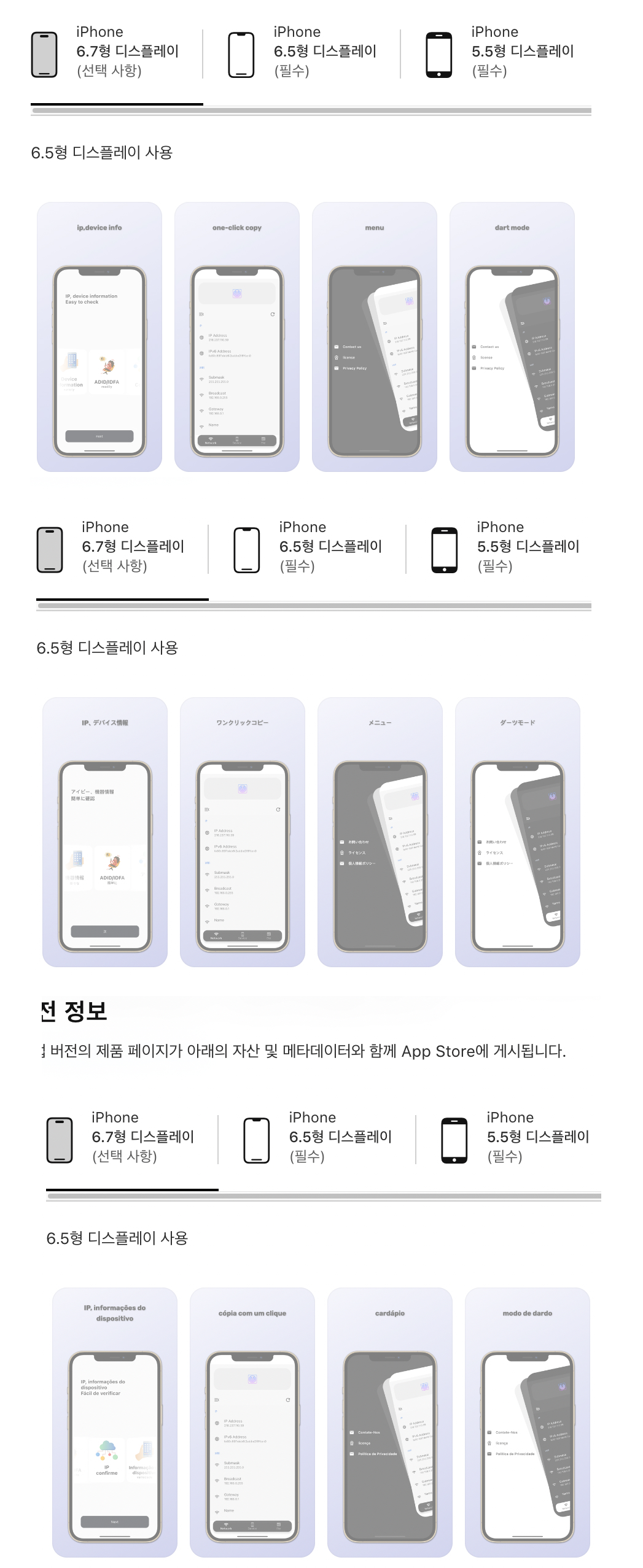
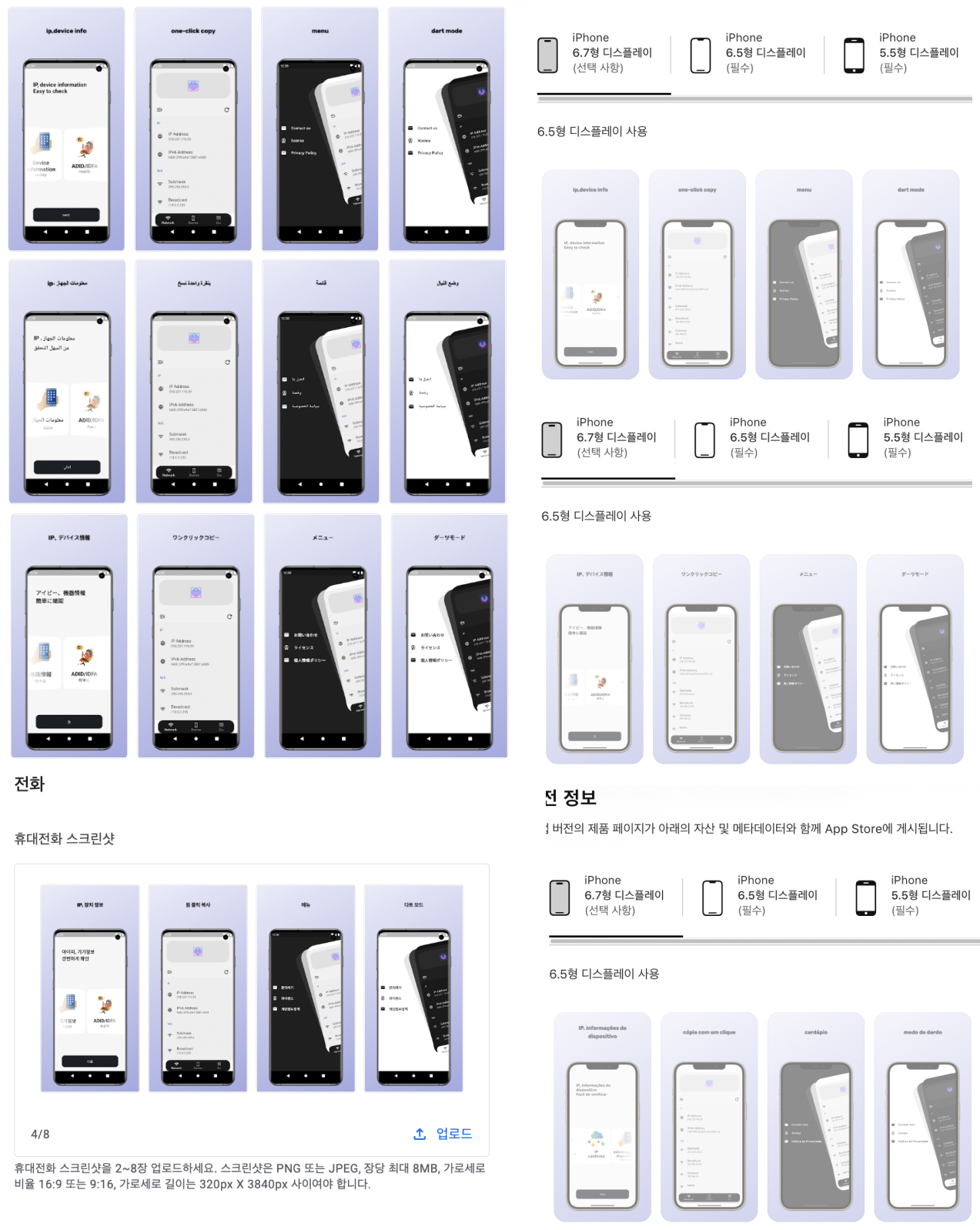
10. 您可以看到商店图片已在“auto_translation/framed”目录中生成,如下所示。

11. 将生成的文件移动到 fastlane 可以理解的文件结构中。
- 在“auto_translate”目录中创建名为“framed_distribute.dart”的 dart 文件并写入以下代码。
import 'package:auto_screenshot_translate/auto_screenshot_translate.dart';

Future<void> main() async {
  AutoScreenshotTranslate.distributeScreenshotFrameFile();
}
- 在终端运行此文件。
dart auto_translation/framed_distribute.dart
- 您可以看到已创建为 fastlane 可以理解的结构的文件。
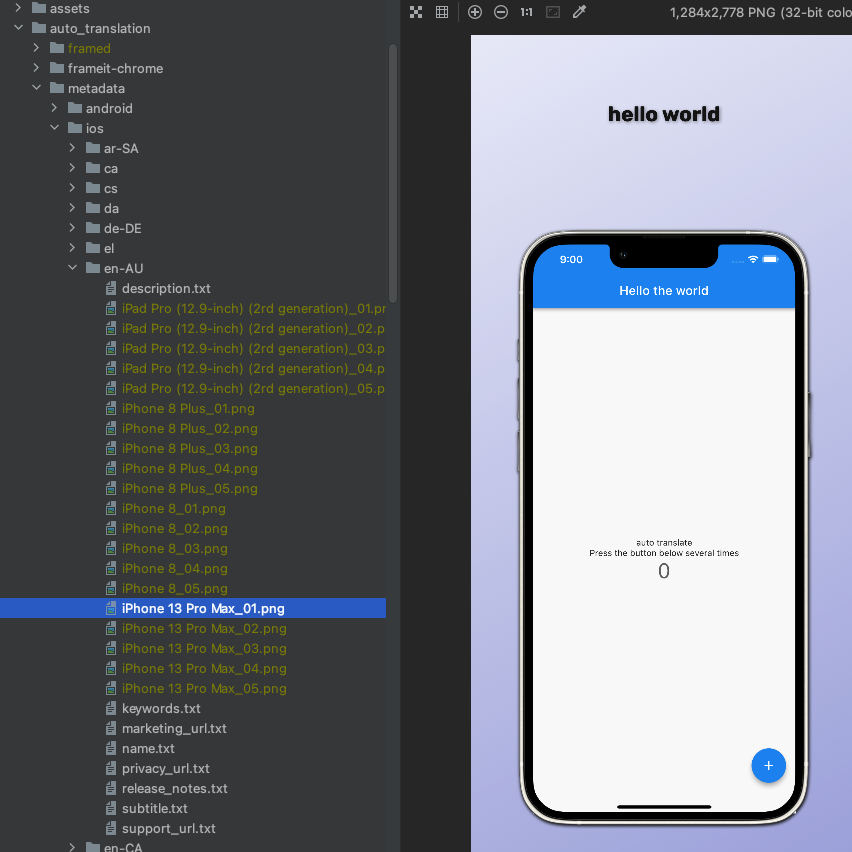
12. 部署到 Play 商店和 App Store。
– Play 商店
1. 设置 fastlane 配置文件 (android)
请参考 官方文档 和 auto_store_translate 库。
2. 在 android/fastlane/fastfile 文件中的 platform:android do 下添加以下代码。
    lane :metaWithScreenshot do
      upload_to_play_store(
          track: 'internal',
          metadata_path: '../auto_translation/metadata/android',
          skip_upload_changelogs: true,
          release_status: 'draft',
          aab: '../build/app/outputs/bundle/release/app-release.aab',
      )
    end
3. 在 Android 项目位置打开终端并输入以下命令。
fastlane metaWithScreenshot
4. 您将在 Play 商店控制台中看到翻译后的信息。

– App Store
1. 设置 fastlane 配置文件 (ios)
请参考 官方文档。
2. 在 ios/fastlane/fastfile 文件中的 platform:ios do 下添加以下代码。
   lane :onlyScreenShotOverWrite do
      get_certificates           # invokes cert
      get_provisioning_profile   # invokes sigh
      deliver(
          skip_metadata: true,
          screenshots_path: '../metadata/[프로젝트명]/ios/screenshots',
          overwrite_screenshots: true,
          force: true, # Skip HTMl report verification
          # skip_screenshots: true,
          skip_binary_upload: true,
      )
   end
3. 在 iOS 项目位置打开终端并输入以下命令。
fastlane onlyScreenShotOverWrite
4. 您将在 App Store Connect 中看到翻译后的信息。