阅读小说
阅读和写作小说的应用程序
Figma
Figma G1
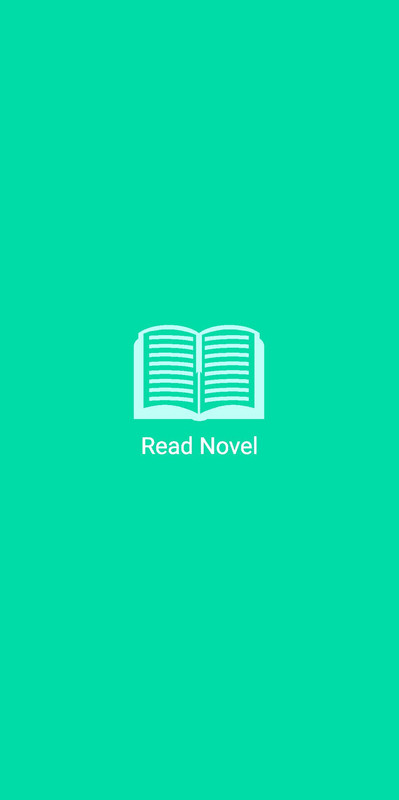
- 应用程序启动页
Figma G2
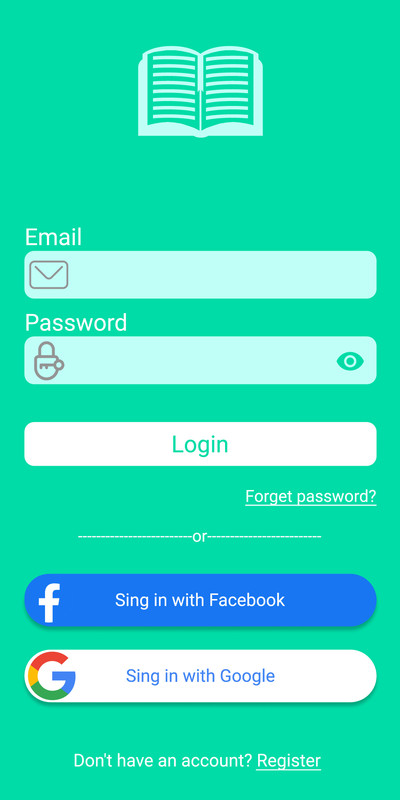
- 登录
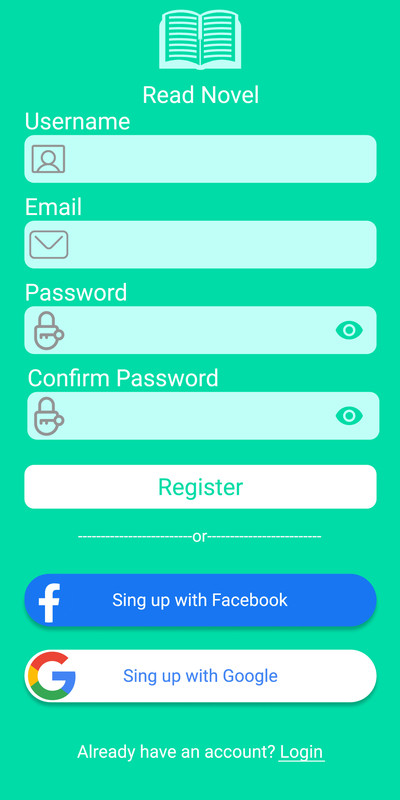
- 注册
- 忘记密码
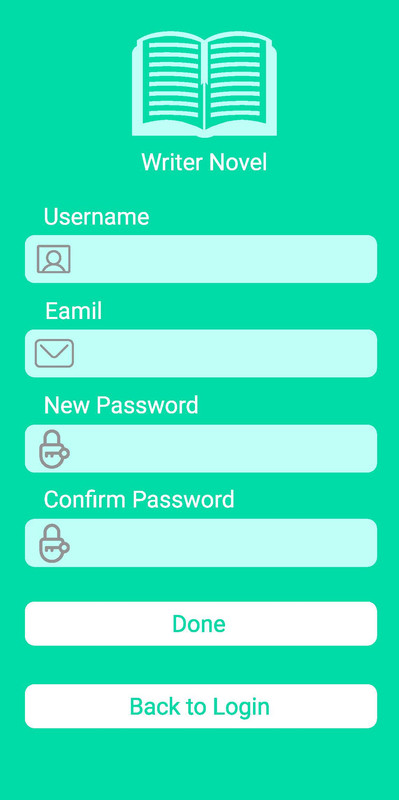
- 用户图片

说明 下一页是登录页面。这里包括使用已注册信息登录,首次注册将设置账户图片作为下一页,最后一页是忘记密码页面,将与登录页面关联。
Figma G3
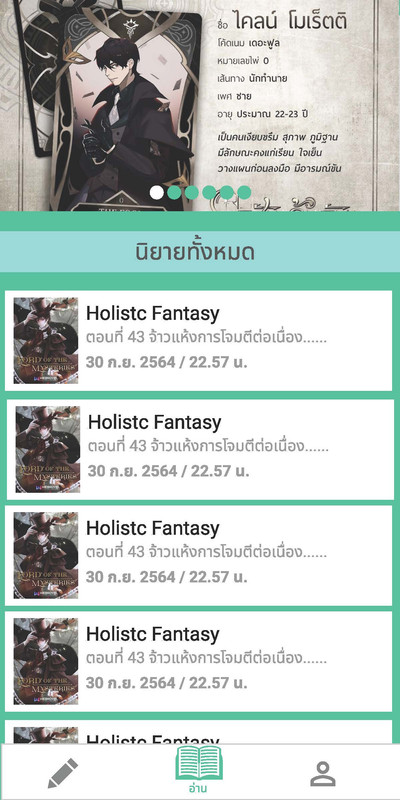
- 主列表页
说明
第一页是主页,将汇总应用中所有的小说作品和最近更新的新小说,底部会有分为三个部分的按钮。
Figma G4-1
- 小说列表(作者)
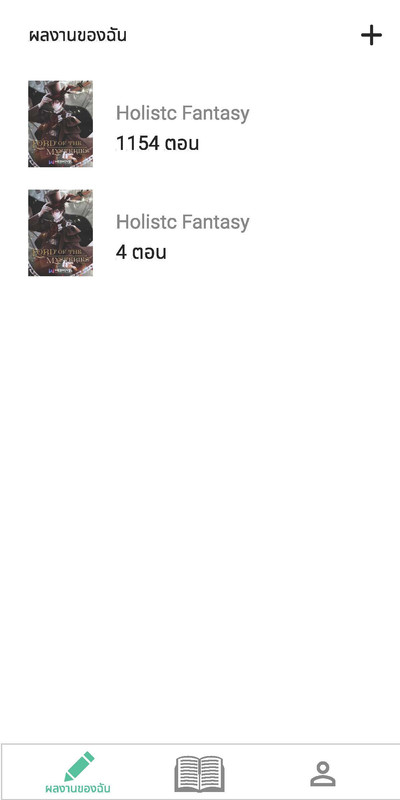
说明 写作小说的第一页,此页面将汇总所有已写的小说。
Figma G4-1.1
- 目录(作者)
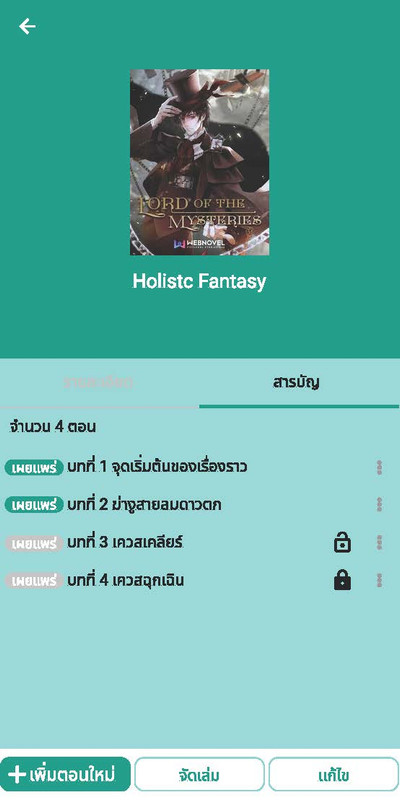
- 小说(作者)
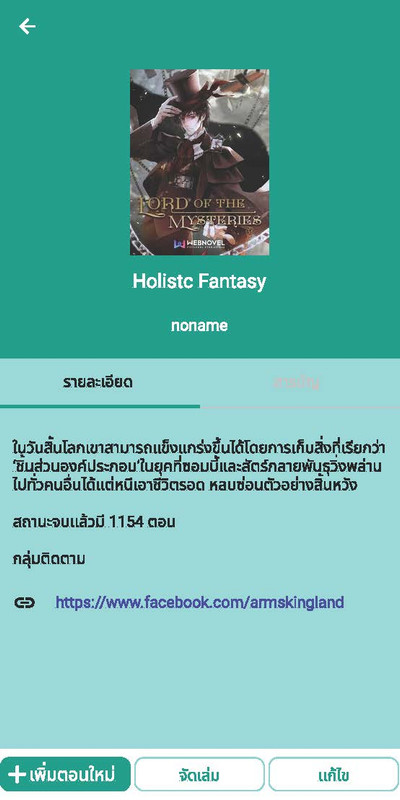
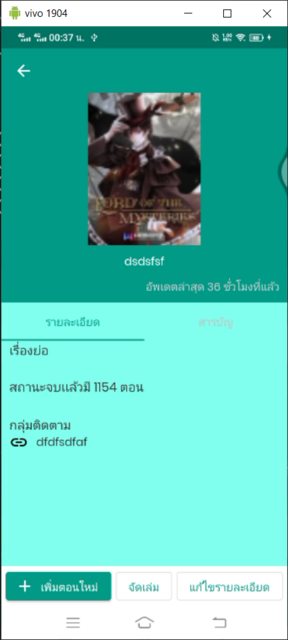
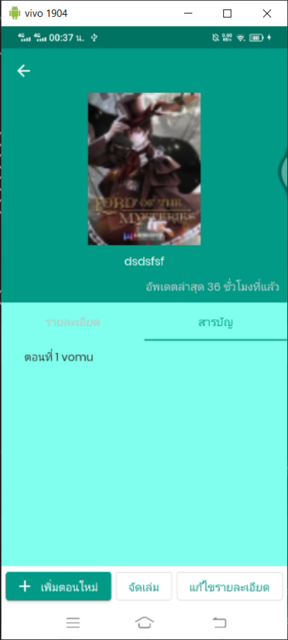
说明 选择想修改的小说后,就可以修改该小说了,底部有3个命令按钮。
Figma G4-1.1.1
- 添加章节1(作者)
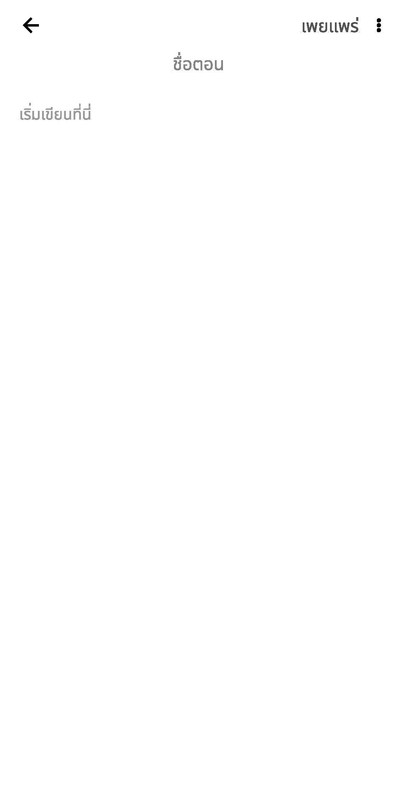
- 添加章节2(作者)
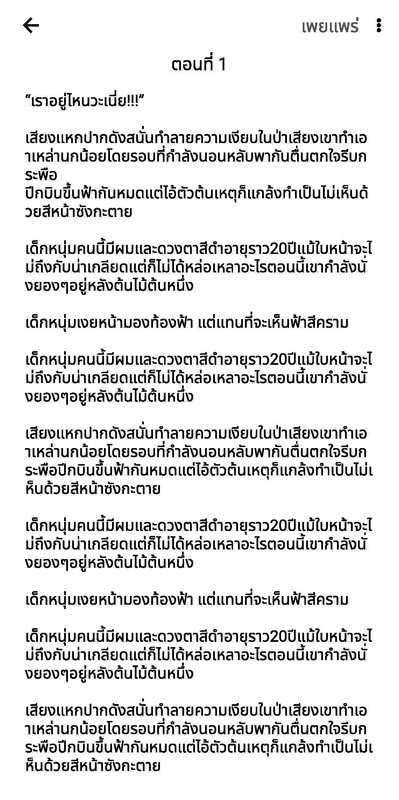
- 添加章节3(作者)

- 添加章节4(作者)
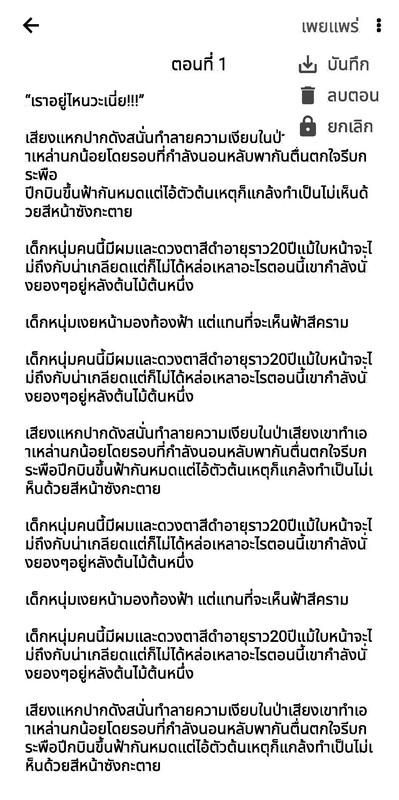
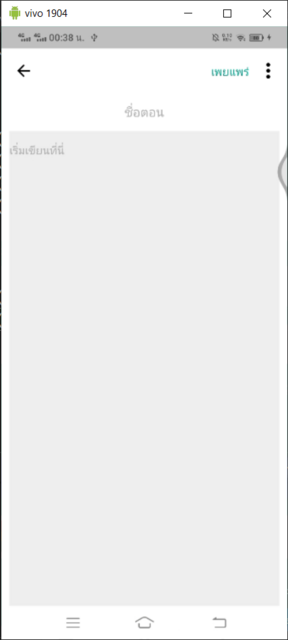
说明 第一个按钮是为该小说添加新章节。
Figma G4-1.1.2
- 保存数据(作者)
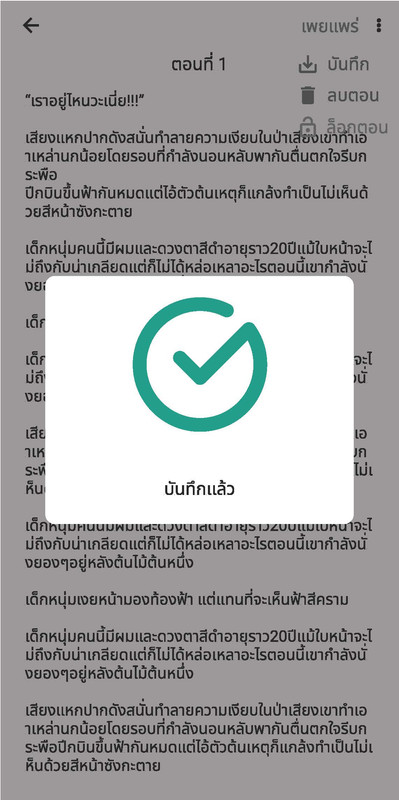
说明 接下来将保存刚刚写完的小说。
Figma G4-1.2
- 修改新章节格式(作者)

说明 第二个按钮是修改新章节的格式或内容。
Figma G4-1.3
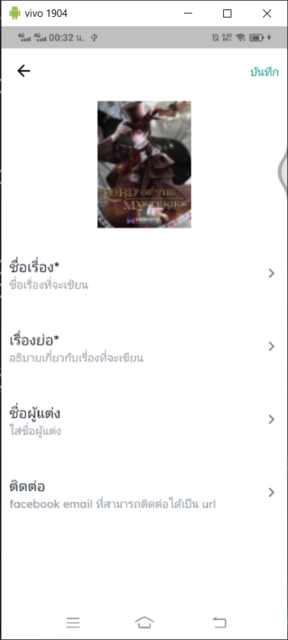
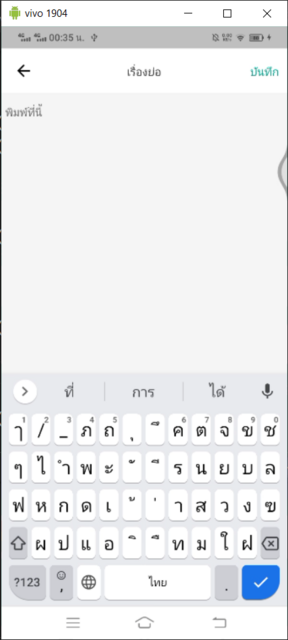
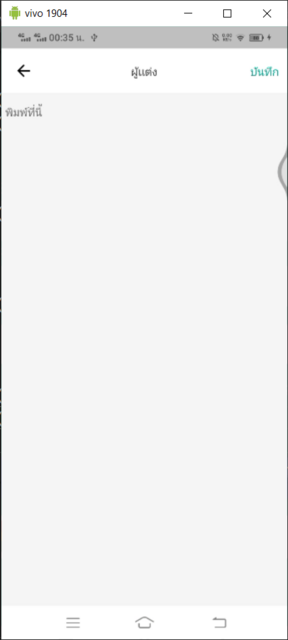
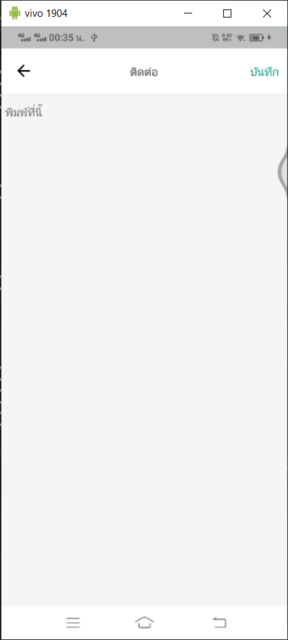
- 修改小说信息(作者)
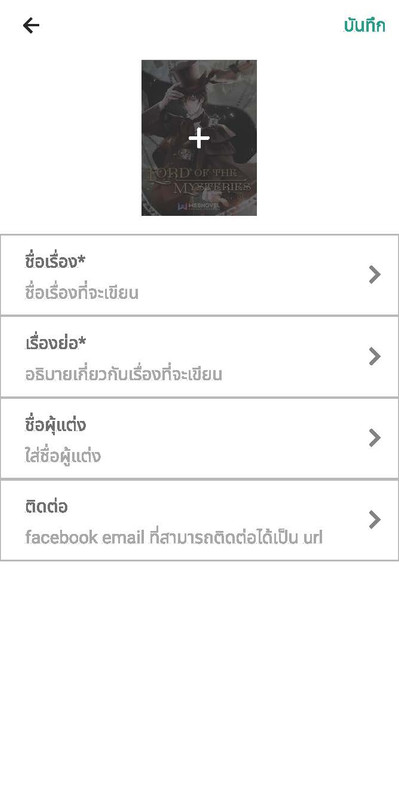
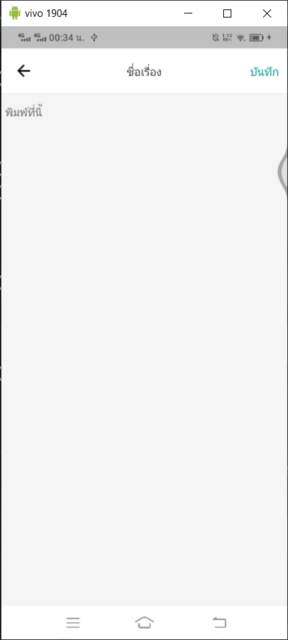
- 修改标题-简介(作者)
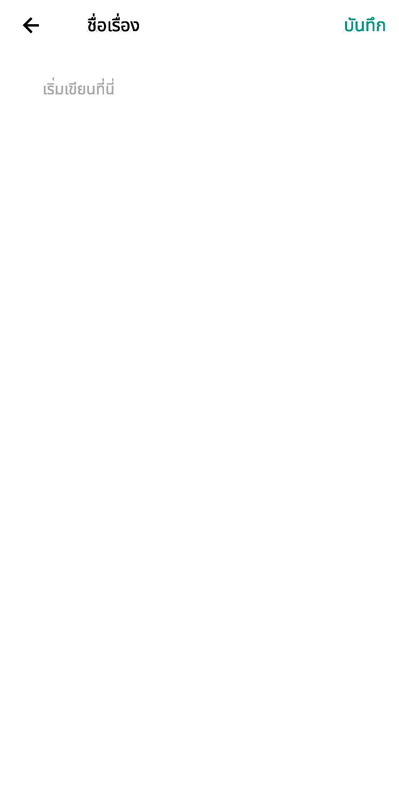
说明 第三个按钮是修改选定小说的详细信息,例如封面图片、简介、作者名/笔名以及作者联系方式。
Figma G4-2
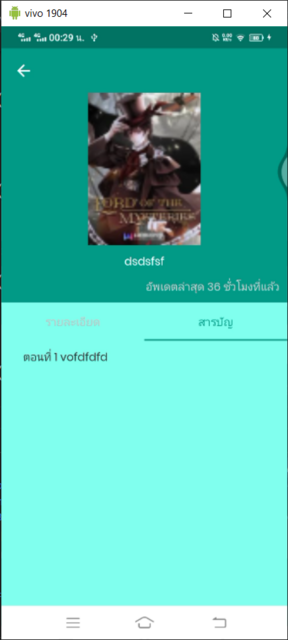
- 章节摘要(读者)
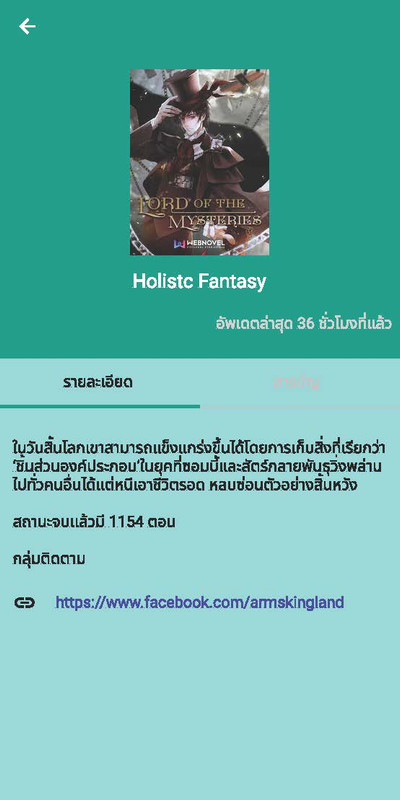
说明 从主页选择小说后的第一页,将简要说明该小说的详细信息。
Figma G4-2.1
- 目录(读者)
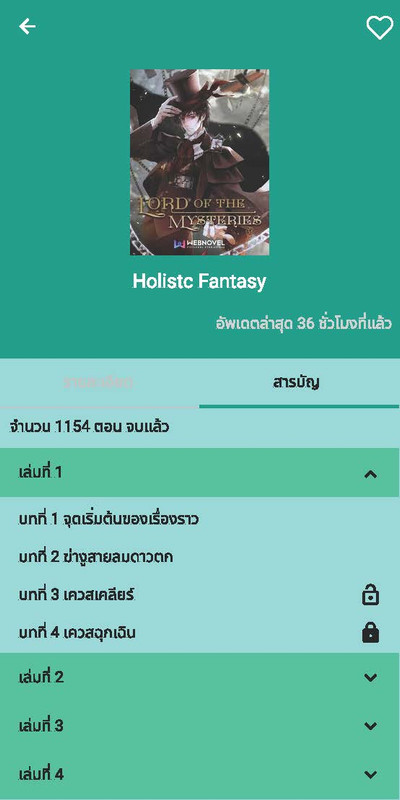
说明 下一页将是该小说的目录。
Figma G4-2.2
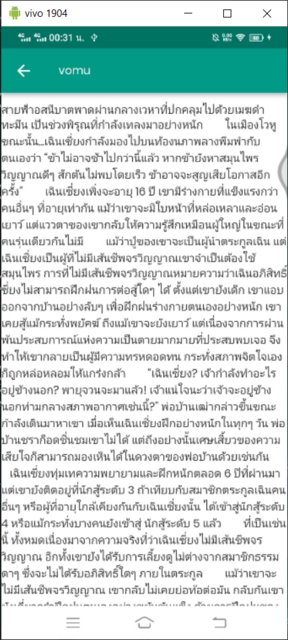
- 章节内容
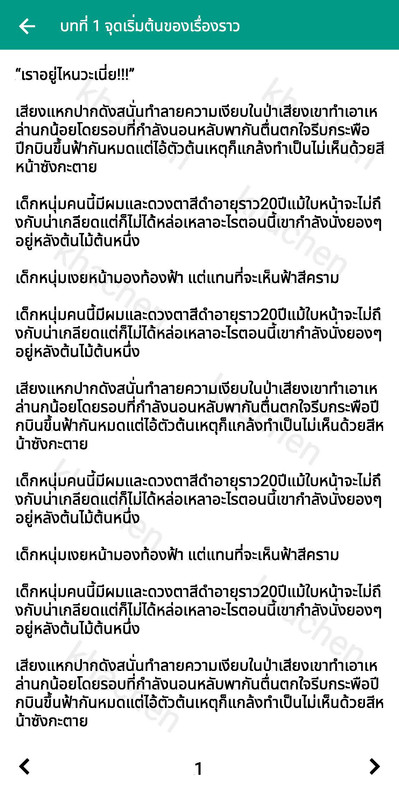
说明 选择完所需章节后的下一页将是该章节的内容。
Figma G4-3
- 用户账户
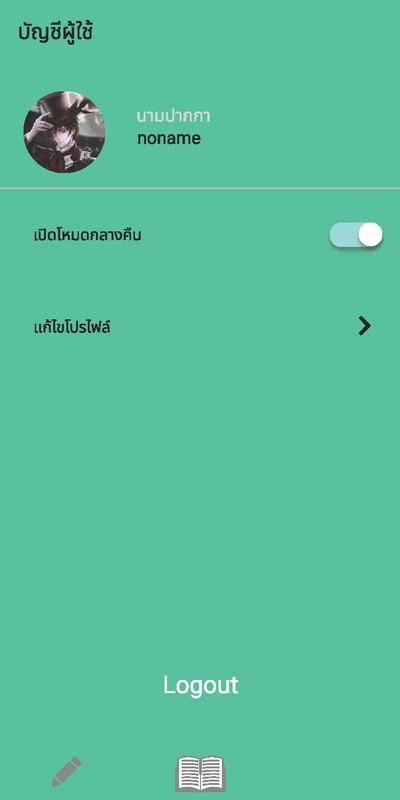
说明 账户的第一页可以调整日间/夜间模式,编辑用户信息,以及退出登录按钮。
Figma G4-3.1
- 编辑用户信息
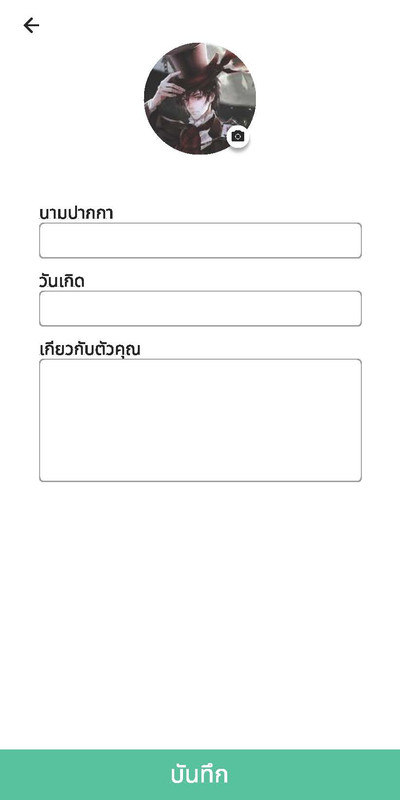
说明 账户的下一页用于编辑用户信息。
应用运行结果
首页
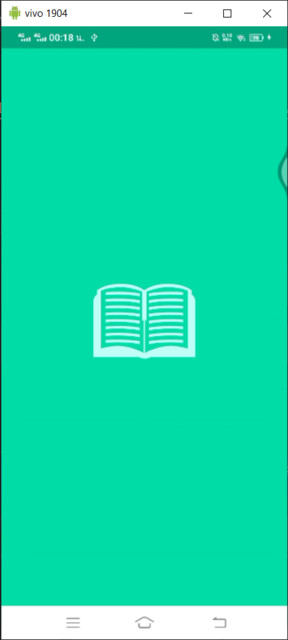
- 显示3秒后跳转到登录页面。
登录页

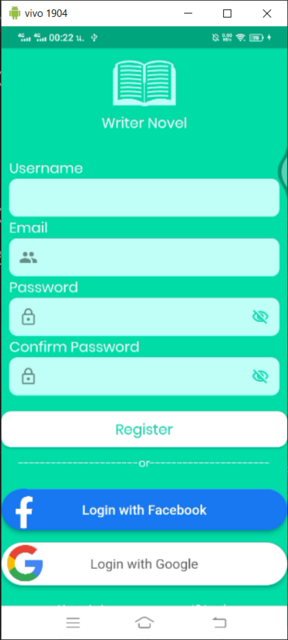
- 可以使用Google登录,无需注册,将自动注册和验证身份。
注册页
阅读小说页
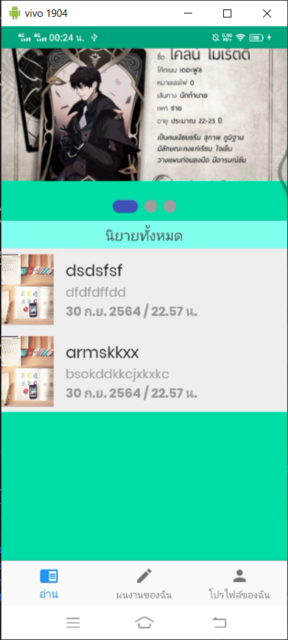
我的作品页

个人资料页
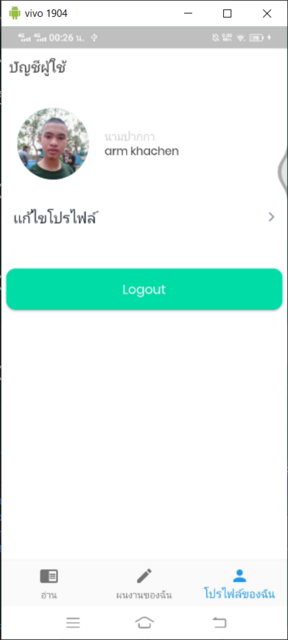
编辑个人资料页
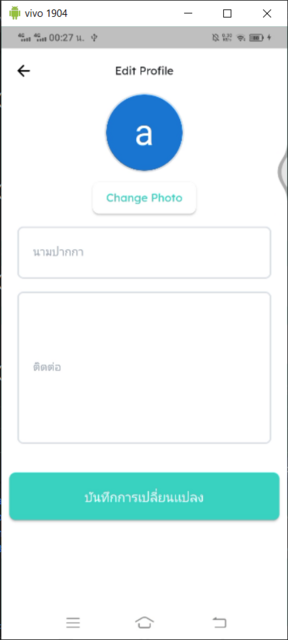
小说详情页
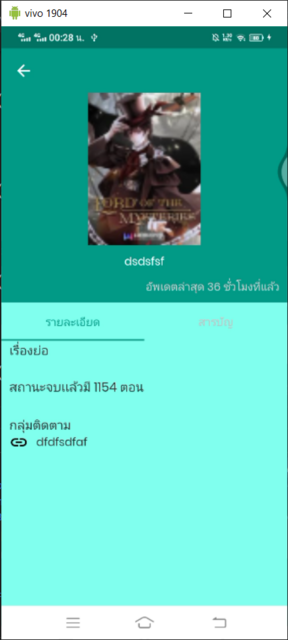
章节内容页
编辑小说详情页
编辑详情页
小说详情页(作者)