
在Gitpod上开发Android应用
本项目旨在演示如何在Gitpod上轻松编程Android应用。它基于本指南和本Flutter模板。此镜像已启用Flutter Web编程——然而,在本指南中,我想专注于在真实设备上编程。

要求
- Gitpod(或其他云IDE)
- Android手机(Android 11+)
- ngrok(或其他隧道软件)
- 当前设备(笔记本电脑)与手机之间的Wi-Fi连接
第一步 – 启用Web调试
参考:Gadgethacks – 图片来源 / Gitconnected
在您的Android 11+手机上,通过多次点击“版本号”来启用开发者选项。解锁开发者选项后,打开它们并启用“无线调试”。启用后,点击切换按钮旁边的文本以进入此设置的详细信息。


记下显示的IP和端口——这是主要的ADB连接。

点击下面的“使用配对码配对设备”——您将看到一个配对码、相同的IP地址和一个不同的端口。也将它们记下来,并保持此窗口打开。这仅用于配对连接。

第二步 – 通过ngrok隧道传输ADB
下载ngrok。在您的计算机上打开一个终端,该计算机必须与手机在同一Wi-Fi网络中。您可以通过ping手机IP地址来验证,例如ping 192.168.178.33——如果ping成功,则网络设置是正确的。
运行ngrok以首先隧道传输配对连接,例如
ngrok tcp 192.168.178.33:42739。ngrok将为您提供一个外部域名和端口,例如0.tcp.ngrok.io:13840。
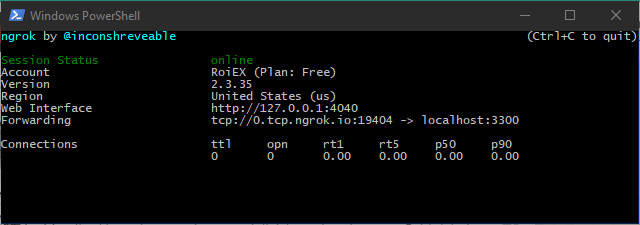
在您的云IDE中打开Android代码,并安装adb——例如本示例。使用IDE中的命令行终端将IDE与设备配对,例如adb pair 0.tcp.ngrok.io:13840。输入配对码,然后等待连接确认。
终止配对连接的ngrok隧道(在本地终端中按CTRL + C)。现在为主要的ADB连接创建新隧道,例如ngrok tcp 192.168.178.33:37829,它将为您提供一个新的域名和端口,例如6.tcp.ngrok.io:16514。
现在通过adb connect 6.tcp.ngrok.io:16514连接到主要的ADB连接——这需要先成功完成配对步骤。连接应该会成功建立。
第三步 – 运行应用
建立连接后,您可以结合使用手机和IDE像往常一样进行应用开发。
在上述示例中,您可以通过flutter devices列出所有已连接的设备。通过flutter run构建并向设备推送开发版本。这将编译代码,通过互联网将其推送到手机并在手机上启动。


